صور الهاتف: إخلاء المساحة ليس حذفًا من السحابة
في صور Google، إزالة النسخ المحلية تختلف عن نقل الصور إلى المهملات. وفي iPhone، يوفّر تحسين التخزين مساحة من دون حذف الصورة من المكتبة. ابدأ بتحديد المساحة الممتلئة والتحقق من النسخة المحفوظة.
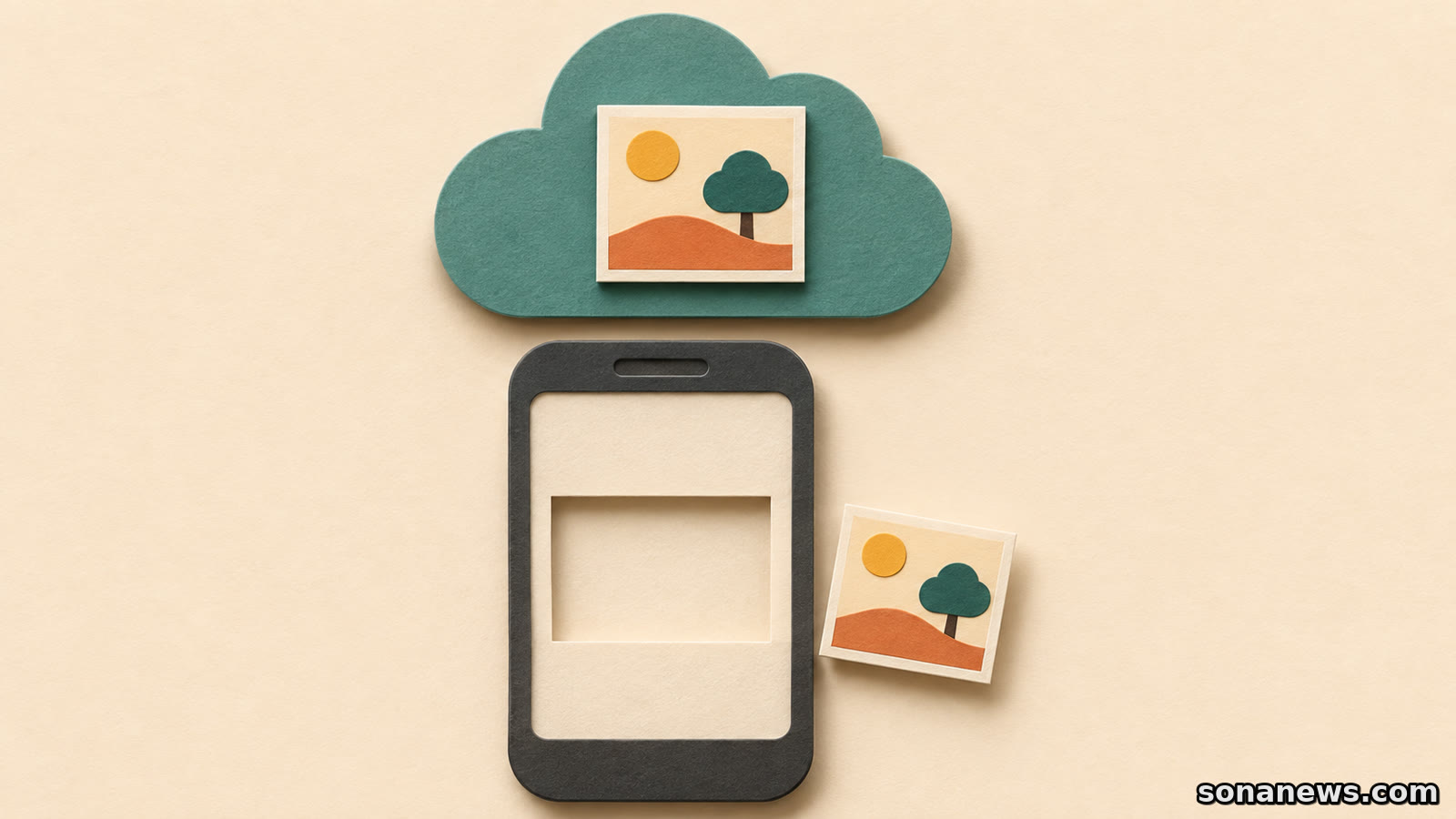

تفتح الكاميرا لتصوير مناسبة، فتظهر رسالة تفيد بأن مساحة الهاتف ممتلئة. تبدو الصور القديمة أول ما يمكن الاستغناء عنه، خصوصًا إذا كنت تراها أيضًا في تطبيق سحابي. لكن الضغط على سلة المهملات ليس دائمًا طريقة لإزالة النسخة الموجودة على الهاتف وحده؛ قد يكون أمرًا بحذف الصورة من المكتبة ومن الأجهزة المرتبطة بها. قبل تحديد مئات الصور دفعة واحدة، افصل بين شيئين: إخلاء مساحة الجهاز، والتخلي عن الصور نفسها.
هذا شرح لخدمات قائمة، لا إعلان عن ميزة أُطلقت اليوم. راجعنا تعليمات Google وApple العربية في 7 نوفمبر، ومنها دليل Apple لإدارة مساحة الصور المنشور في 5 أكتوبر 2026. وهي تتيح مسارات لتخفيف الحمل على الهاتف مع الاحتفاظ بالصور، لكن المسار يتغير بحسب التطبيق والنظام وإعدادات الحساب. اسم الزر أهم هنا من شكل أيقونة السحابة.
أي مساحة امتلأت: الهاتف أم الحساب؟
مساحة الجهاز هي المكان الذي تشغله التطبيقات والملفات والصور محليًا. أما مساحة حساب Google أو iCloud فهي حصة تخزين لدى الخدمة. قد تكون لديك مساحة متاحة في السحابة وهاتف ممتلئ، أو هاتف فيه فراغ بينما يتعطل رفع الصور لأن الحساب امتلأ. شراء مساحة سحابية إضافية لا يوسّع الذاكرة المادية للهاتف، وإزالة نسخة محلية لا تقلل تلقائيًا ما تحتفظ به في السحابة.
في iPhone، تشرح Apple أن فحص مساحة الجهاز يبدأ من الإعدادات ثم عام ثم مساحة تخزين الجهاز، بينما تظهر مساحة iCloud من الإعدادات ثم اسمك ثم iCloud. وفي Google، تشترك صور Google وDrive وGmail في مساحة الحساب. لذلك لا تستنتج من رسالة امتلاء الحساب أن الصور وحدها السبب، ولا تبدأ بتنظيف المكتبة السحابية إذا كانت المشكلة التي تريد حلها على الهاتف.
في صور Google: تحقّق قبل إخلاء المساحة
تتيح صور Google على Android خيار «إخلاء بعض المساحة على هذا الجهاز» من قائمة صورة الحساب أو الحرف الأول من اسمك. تقول الشركة إن الميزة تزيل من الجهاز الصور التي تم الاحتفاظ بنسخة احتياطية منها، وتعرض مقدار المساحة المتوقع إخلاؤها قبل التأكيد. لا يعني ذلك حذف كل صورتك من الخدمة، ولا يعني أن كل ملف على الهاتف مؤهل للإزالة.
الخطوة السابقة لهذا الخيار هي التحقق من اكتمال النسخ، لا مجرد تشغيله. افتح حالة النسخ الاحتياطي في التطبيق، وتأكد من الحساب الذي تُحفظ فيه الصور. وإذا كانت هناك صورة مهمة بعينها، افتح تفاصيلها وافحص حالة نسختها الاحتياطية. قد يكون الرفع جاريًا أو متوقفًا مؤقتًا، وقد تكون مساحة الحساب غير كافية. الانتظار حتى اكتمال الرفع يختلف عن افتراض أنه انتهى لأنك فعّلته منذ فترة.
وانتبه إلى مجلدات الجهاز. تشرح Google أن النسخ يشمل صور الكاميرا والمجلدات التي تختارها؛ وجود صورة وصلتك عبر تطبيق آخر لا يجعلها مشمولة تلقائيًا في كل إعداد. كذلك تعرض صور Google الملفات الموجودة محليًا، ولذلك فإن ظهور الصورة في التطبيق ليس دليلًا كافيًا على رفعها. افحص ملفًا تحتاجه فعلًا، بدل الحكم على المكتبة كلها من صورة قديمة تعلم أنها محفوظة.
بعد تنفيذ إخلاء المساحة، تبقى الصور المعنية متاحة عبر صور Google وموقع الخدمة عند الدخول إلى الحساب الصحيح. لكن Google تنبه إلى أن النسخ التي أُزيلت لن تظهر في المعرض المحلي المدمج، ولن تكون متاحة للمشاهدة حين يكون الجهاز غير متصل بالإنترنت. قبل رحلة أو زيارة مكان ضعيف الاتصال، جهّز الصور التي تحتاجها دون اتصال بدل اكتشاف هذا الفرق عند محاولة عرضها.
سلة المهملات ليست اختصارًا للخطوة السابقة
تقول صفحة حذف الصور في Google بوضوح إن حذفها من التطبيق يحذف النسخة الموجودة في صور Google والنسخة على الجهاز، وإذا كانت محفوظة احتياطيًا يمتد الحذف إلى الأجهزة التي فُعّل عليها النسخ الاحتياطي. لذلك لا تستخدم تحديد الصور ثم المهملات كأنه الاسم الآخر لإخلاء مساحة الهاتف. تعرض التعليمات أيضًا خيارًا منفصلًا اسمه «الحذف من الجهاز»؛ اقرأ نطاق الإجراء وتحقق من النسخة الاحتياطية قبل استعماله.
كما أن نقل صورة إلى الأرشيف ليس حذفًا لها. يغيّر الأرشيف موضع ظهورها في العرض، مع بقائها في مواضع مثل الألبومات والبحث ومجلدات الجهاز. إذا كان هدفك مساحة إضافية، فلا تخلط بين ترتيب الواجهة وتغيير مكان تخزين الملف. وإذا كان هدفك حذف النسخة السحابية مع الاحتفاظ بالمحلية، فهذه عملية أخرى لها تعليمات مستقلة؛ لا تنفذ خطواتها وأنت تقصد العكس.
على iPhone: التحسين بدل الحذف اليدوي
عند استخدام صور iCloud، تعرض Apple مسار «تحسين مساحة تخزين iPhone» ضمن إعدادات الصور في iCloud. يحفظ هذا المسار الصور والفيديوهات الأصلية عالية الدقة في iCloud، ويحتفظ على الجهاز بنسخ موفرة للمساحة عند الحاجة. لا تحتاج إلى اختيار صور تريد الاحتفاظ بها ثم حذفها يدويًا لتقليد هذه الوظيفة؛ التحسين والحذف قراران مختلفان.
تحتاج الخدمة إلى مساحة كافية في iCloud، وقد يستغرق رفع المكتبة وقتًا بحسب حجمها وسرعة الاتصال. كذلك لا تعد Apple بمقدار ثابت يُفرَّغ فورًا بمجرد تغيير الإعداد. تشرح أن التحسين يعمل عندما يحتاج الجهاز إلى مساحة، بدءًا بالمحتوى الأقل فتحًا، وأن تنزيل الأصل يمكن أن يستخدم Wi-Fi أو الشبكة الخلوية. راعِ باقتك واتصالك قبل الاعتماد على تنزيل ملفات كبيرة بعيدًا عن المنزل.
أما حذف صورة أثناء استخدام صور iCloud فينعكس على كل الأجهزة التي تستخدم المكتبة نفسها. وتشير Apple إلى أن الصور المرفوعة عبر هذه الخدمة لا تُكرر داخل نسخة iCloud الاحتياطية للجهاز. فلا تفترض أن نسخة الهاتف الاحتياطية تحتفظ تلقائيًا بمجموعة مستقلة تستطيع الرجوع إليها بعد حذف مكتبتك المتزامنة. وللصور التي لا يمكن تعويضها، راجع طريقة تنزيل نسخة منفصلة والاحتفاظ بها قبل أي تنظيف واسع.
إذا ضغطت الحذف بالفعل
ابدأ بالمهملات في الخدمة التي استخدمتها، أو بألبوم «المحذوفة مؤخرًا» في صور Apple، وتحقق من الحساب الصحيح. لا تُفرغ هذا المكان لإكمال التنظيف إذا كنت تشك في أنك حذفت شيئًا تريده. توضح الخدمتان أن الحذف النهائي لا يتيح الاستعادة عبر أدواتهما المعتادة؛ وجود كلمة نسخة احتياطية في إعدادات أخرى ليس ضمانًا لعكس كل عملية حذف.
ولا تعتمد على مهلة استعادة تتذكرها من شرح قديم. راجع المدة المعروضة في التطبيق ودليل الخدمة الحالي، لأن سلة تطبيق المعرض المحلي ليست بالضرورة سلة الحساب السحابي. غياب صورة من المعرض بعد إخلاء المساحة قد يعني فقط إزالة نسختها المحلية، بينما غيابها من المكتبة السحابية بعد استعمال المهملات يحتاج إلى فحص مختلف.
قبل التأكيد، أجب عن ثلاثة أسئلة
- ما المساحة التي أريد إخلاءها: الجهاز أم الحساب السحابي؟
- هل تحققت من حفظ الصور المطلوبة في الحساب الصحيح، بما فيها مجلدات التطبيقات الأخرى؟
- هل الإجراء يزيل نسخة محلية أو يحسّن تخزينها، أم يحذف الصورة من المكتبة المتزامنة؟
إذا لم تتضح الإجابة، أجّل الحذف. قد يكون الحل أداة إخلاء المساحة أو تحسين التخزين، لا التضحية بصور تريدها ولا شراء جهاز أكبر على عجل. المهم أن تعرف أي نسخة ستبقى، وأين توجد، وكيف ستصل إليها بعد أن ينتهي التنظيف.
ملاحظة تحريرية. شرح تقني عام بحسب تعليمات الدعم المتاحة في 7 نوفمبر 2026، وليس ضمانًا لاستعادة بيانات. تختلف أسماء القوائم والسلوك بحسب الإصدار والتطبيق وإعدادات الحساب؛ تحقق من النسخ المحفوظة قبل الحذف واتبع دليل الخدمة التي تستخدمها.
المصادر
- Google بالعربية: إخلاء مساحة Android بإزالة النسخ المحلية وحدود العرض دون اتصال
- Google بالعربية: نطاق حذف الصور والفرق بين المهملات والحذف من الجهاز والأرشيف
- Google بالعربية: التحقق من اكتمال النسخ والحساب ومجلدات الجهاز
- Apple بالعربية: إدارة مساحة الصور وتحسين تخزين iPhone، 5 أكتوبر 2026
- Apple بالعربية: صور iCloud والمزامنة والتحسين وعدم تكرار المكتبة في نسخة الجهاز الاحتياطية
- Apple بالعربية: حذف الصور وانتقال الحذف إلى الأجهزة الأخرى واسترداد المحذوف مؤخرًا
ساعدنا على التحسين
هل كان هذا المقال مفيدًا؟
تساعد ملاحظة مجهولة Sona News على تحسين المقالات والعناوين وسياق المصادر.
اقرأ التالي
وجود الرمز على طاولة أو لوحة خدمة لا يكفي لتوثيق الموقع الذي يفتحه. قبل إدخال بطاقة أو كلمة مرور، افحص مصدر الملصق والوجهة، وافتح قناة الجهة بنفسك إذا بقي الشك.
متابعة القراءةالمزيد في التقنية