फोन चार्ज हो रहा है, पर PC पर फोटो नहीं दिख रहीं? केबल और स्टोरेज अलग जाँचें
Android फोन में चार्जिंग का संकेत फोटो ट्रांसफर की पुष्टि नहीं है। पहले डेटा केबल, अनलॉक और USB मोड देखें। फिर जाँचें कि तस्वीरें फोन में हैं भी या Google Photos के क्लाउड में ही बची हैं।
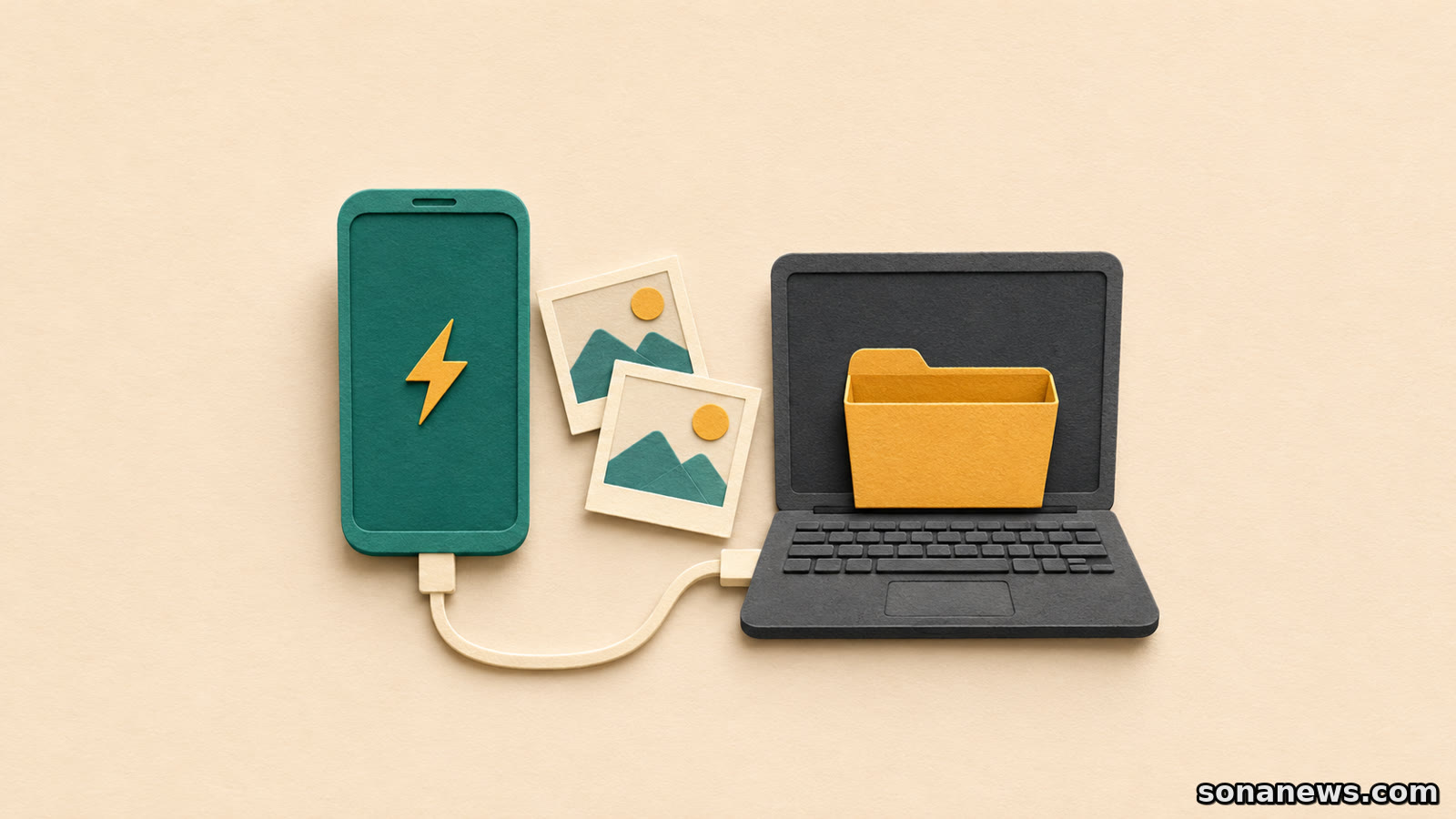

फोन को लैपटॉप से जोड़ा, बैटरी का संकेत बदल गया, लेकिन फोटो कॉपी करने की खिड़की खाली है। ऐसे में केबल बदलने, नया ऐप लगाने या फोन की तस्वीरें मिटाकर जगह बनाने की जल्दी हो सकती है। पहले समस्या को दो हिस्सों में बाँटें: क्या कंप्यूटर फोन की फाइलें पढ़ पा रहा है, और जिस फोटो को खोज रहे हैं उसकी प्रति फोन में मौजूद है भी या नहीं?
भारत के हिन्दी पाठकों के लिए यह गाइड Android फोन और Windows कंप्यूटर के बीच फोटो कॉपी करने पर केंद्रित है। Google की हिन्दी सहायता और Microsoft के मौजूदा निर्देश चार्जिंग, डेटा कनेक्शन और फोटो की जगह को अलग जाँचने का आधार देते हैं। यह किसी नए नवंबर अपडेट की घोषणा नहीं है। फोन का मॉडल, सॉफ्टवेयर और भाषा बदलने पर मेन्यू के नाम अलग हो सकते हैं।
चार्जिंग दिखने से डेटा केबल की पुष्टि नहीं होती
Google की Android सहायता साफ कहती है कि सभी USB केबल से फाइलें ट्रांसफर नहीं की जा सकतीं। Microsoft भी फोन से फोटो इंपोर्ट करने के लिए ऐसी केबल माँगता है जो फाइल ट्रांसफर कर सके। इसलिए फोन में बिजली पहुँचने को कंप्यूटर तक तस्वीरों का रास्ता खुलने के बराबर न समझें। केवल कनेक्टर फिट होना भी पर्याप्त जाँच नहीं है।
इसका उलटा निष्कर्ष भी गलत होगा: चार्ज करने के लिए इस्तेमाल की जाने वाली हर केबल डेटा के लिए बेकार नहीं होती। केबल के निर्माता की जानकारी में डेटा ट्रांसफर का समर्थन देखें, या ऐसी दूसरी केबल आजमाएँ जिससे पहले फाइल कॉपी हुई हो। अभी बहुत तेज गति या महँगे एक्सेसरी की तलाश से ज्यादा जरूरी यह पता करना है कि डेटा कनेक्शन बन रहा है या नहीं।
फोन अनलॉक करें, फिर USB का काम चुनें
Google के बताए क्रम में फोन अनलॉक करना पहला कदम है। उसे कंप्यूटर से जोड़ने के बाद फोन पर USB से चार्ज होने की सूचना खोलें। “यूएसबी का इस्तेमाल इन कामों के लिए करें” जैसे विकल्प में “फ़ाइल ट्रांसफ़र करने के लिए” चुनें। अंग्रेजी मेन्यू में इसका नाम File Transfer हो सकता है। केवल चार्जिंग मोड पर रहने और फाइल साझा करने की अनुमति देने में अंतर है।
Windows में Microsoft का दूसरा रास्ता Photos ऐप है। उसे खोलकर Import चुनें, फिर जुड़े हुए डिवाइस को चुनें और निर्देशों के अनुसार तस्वीरें तथा उन्हें सहेजने की जगह तय करें। डिवाइस पहचाने जाने और कॉपी पूरी होने के लिए समय दें। Google सामान्य फाइल ट्रांसफर के बाद Windows से डिवाइस सुरक्षित रूप से हटाने, फिर केबल निकालने का निर्देश देता है।
यह अनुमति अपने भरोसेमंद कंप्यूटर के लिए दें, किसी अनजान मशीन पर सिर्फ चार्ज करने के लिए नहीं। साधारण फोटो कॉपी की इस प्रक्रिया में Google और Microsoft के बताए कदम USB debugging चालू करने या फैक्ट्री रीसेट करने को नहीं कहते। कोई अनजान वीडियो ऐसा करने को कहे तो उसे जरूरी अगला कदम न मानें। काम का या संस्थान का फोन हो तो उसकी प्रबंधन नीति भी लागू हो सकती है।
फोन दिख रहा है, फिर भी कुछ फोटो गायब हैं?
यहाँ केबल से ध्यान हटाकर फोटो की जगह देखें। Google Photos में “इस डिवाइस में जगह खाली करें” सुविधा उन तस्वीरों की स्थानीय प्रतियाँ हटा सकती है जिनका बैकअप हो चुका है। Google की Android सहायता बताती है कि हटाने के बाद भी वे तस्वीरें Photos ऐप और photos.google.com पर दिखाई देती हैं। यानी ऐप की लाइब्रेरी में दिखना और फोन की स्टोरेज में फाइल होना एक ही बात नहीं है।
मान लें कि पुरानी यात्रा की तस्वीरें Google Photos में हैं, लेकिन फोन में जगह खाली करने के बाद उनकी स्थानीय प्रतियाँ हट गईं। इस स्थिति में USB के जरिए फोन की फाइलें देखते समय वे प्रतियाँ नहीं मिलेंगी। यह उदाहरण है, आपके फोन की जाँच का नतीजा नहीं। कुछ तस्वीरें मिलने और कुछ न मिलने से अपने-आप केबल खराब होने या तस्वीरें हमेशा के लिए मिटने की पुष्टि नहीं होती।
Google यह भी बताता है कि स्थानीय प्रति हटने के बाद वे तस्वीरें फोन की सामान्य गैलरी में या ऑफलाइन उपलब्ध नहीं होंगी। संबंधित Google खाते में साइन इन करके क्लाउड की मौजूदगी अलग जाँचें। फोटो खोजने की कोशिश में “जगह खाली करें” को मरम्मत का बटन न समझें: उसका काम स्थानीय प्रतियाँ हटाना है, USB कनेक्शन ठीक करना नहीं।
क्लाउड की प्रति कंप्यूटर पर कैसे लाएँ
Google की डाउनलोड सहायता के अनुसार कंप्यूटर पर photos.google.com खोलें, सही खाते की फोटो या वीडियो चुनें और अधिक विकल्पों से डाउनलोड करें। इससे कंप्यूटर पर प्रति बनती है। Microsoft भी Android की क्लाउड में रखी तस्वीरें ब्राउज़र से डाउनलोड करने का रास्ता बताता है। केवल ऑनलाइन देख लेना डाउनलोड पूरा होने के बराबर नहीं है; सहेजी हुई फाइल कहाँ गई, यह देखें।
डाउनलोड की गई फाइल पर कंप्यूटर नया समय दिखा सकता है। Google चेतावनी देता है कि ऑपरेटिंग सिस्टम डाउनलोड के आधार पर नया फाइल टाइमस्टैंप दे सकता है, जबकि तस्वीर की मूल जानकारी उसके मेटाडेटा में रहती है। इसलिए फाइल की तारीख देखकर ही यह न मानें कि फोटो आज खींची गई थी या गलत तस्वीर आ गई है। उसकी सामग्री और उपलब्ध विवरण भी मिलाएँ।
डिवाइस बिल्कुल नहीं दिखता तो एक-एक चीज बदलें
- दूसरी डेटा-समर्थित USB केबल लगाएँ और फोन अनलॉक तथा फाइल ट्रांसफर मोड फिर जाँचें।
- Google के अनुसार फोन के पोर्ट की जाँच के लिए उसे दूसरे भरोसेमंद कंप्यूटर से जोड़कर देखें।
- कंप्यूटर के पोर्ट की जाँच के लिए उसी कंप्यूटर पर दूसरा डिवाइस जोड़कर देखें।
- फोन और कंप्यूटर रीस्टार्ट करें; फोन के उपलब्ध सिस्टम अपडेट और अपने मॉडल के आधिकारिक सहायता निर्देश देखें।
हर कदम के बाद देखें कि क्या बदला। एक साथ नई केबल, नया पोर्ट और नया ऐप आजमाने से कारण पहचानना कठिन होता है। इन सामान्य जाँचों के बाद भी समस्या बनी रहे तो निर्माता की सहायता लें। वे खराब पोर्ट, डिवाइस की सीमा या किसी खास सॉफ्टवेयर समस्या की जाँच कर सकते हैं; इस गाइड से किसी फोन की हार्डवेयर खराबी तय नहीं की जा सकती।
कॉपी की जाँच के बाद ही सफाई करें
कंप्यूटर पर बनी प्रति खोलें, कुछ तस्वीरें पूरी तरह देखें और जरूरी वीडियो चलाकर जाँचें। यह उपयोगी शुरुआती जाँच है, पूरे संग्रह की हर फाइल सुरक्षित होने का प्रमाण नहीं। जरूरी सामग्री के लिए पर्याप्त अलग बैकअप रखें। फोटो कॉपी कर लेना फोन के सभी ऐप, संदेश और सेटिंग का पूरा बैकअप भी नहीं है। मूल तस्वीरें मिटाना अलग फैसला है, उसे कनेक्शन जाँच का हिस्सा न बनाएँ।
अंत में तीन बातें अलग रखें: फोन चार्ज हुआ, कंप्यूटर को फाइलों की पहुँच मिली, और तस्वीर की दूसरी प्रति वास्तव में सहेजी गई। इनमें से एक सही होने पर बाकी दोनों अपने-आप पूरे नहीं होते। यही फर्क समझना अनावश्यक खरीद और जल्दबाजी में डेटा हटाने से बचने की सबसे सीधी शुरुआत है।
संपादकीय नोट। यह सामान्य तकनीकी जानकारी है, किसी खास फोन की खराबी का निदान या डेटा वापस मिलने की गारंटी नहीं। जरूरी फाइलें हटाने, फोन रीसेट करने या मरम्मत कराने से पहले बैकअप और अपने मॉडल के आधिकारिक निर्देश जाँचें।
स्रोत
- Google Android हिन्दी सहायता: USB केबल, अनलॉक, फाइल ट्रांसफर मोड और कनेक्शन की जाँच
- Microsoft: Android या iPhone से Windows Photos में इंपोर्ट, केबल और क्लाउड का अंतर
- Google Photos हिन्दी सहायता, Android: जगह खाली करने पर स्थानीय प्रतियाँ हटने का असर
- Google Photos हिन्दी सहायता, कंप्यूटर: डाउनलोड और फाइल के टाइमस्टैंप की सीमा
हमें बेहतर बनाने में मदद करें
क्या यह लेख उपयोगी था?
एक गुमनाम प्रतिक्रिया Sona News को लेख, शीर्षक और स्रोत-संदर्भ बेहतर करने में मदद करती है।
आगे पढ़ें
Pixel का Repair Mode और Galaxy का Maintenance mode निजी डेटा तक पहुँच सीमित करते हैं। लेकिन मरम्मत में स्टोरेज बदलना या फोन रीसेट करना पड़े तो डेटा मिट सकता है। फोन देने से पहले बैकअप भी जाँचें।
पढ़ना जारी रखेंतकनीक में और लेख