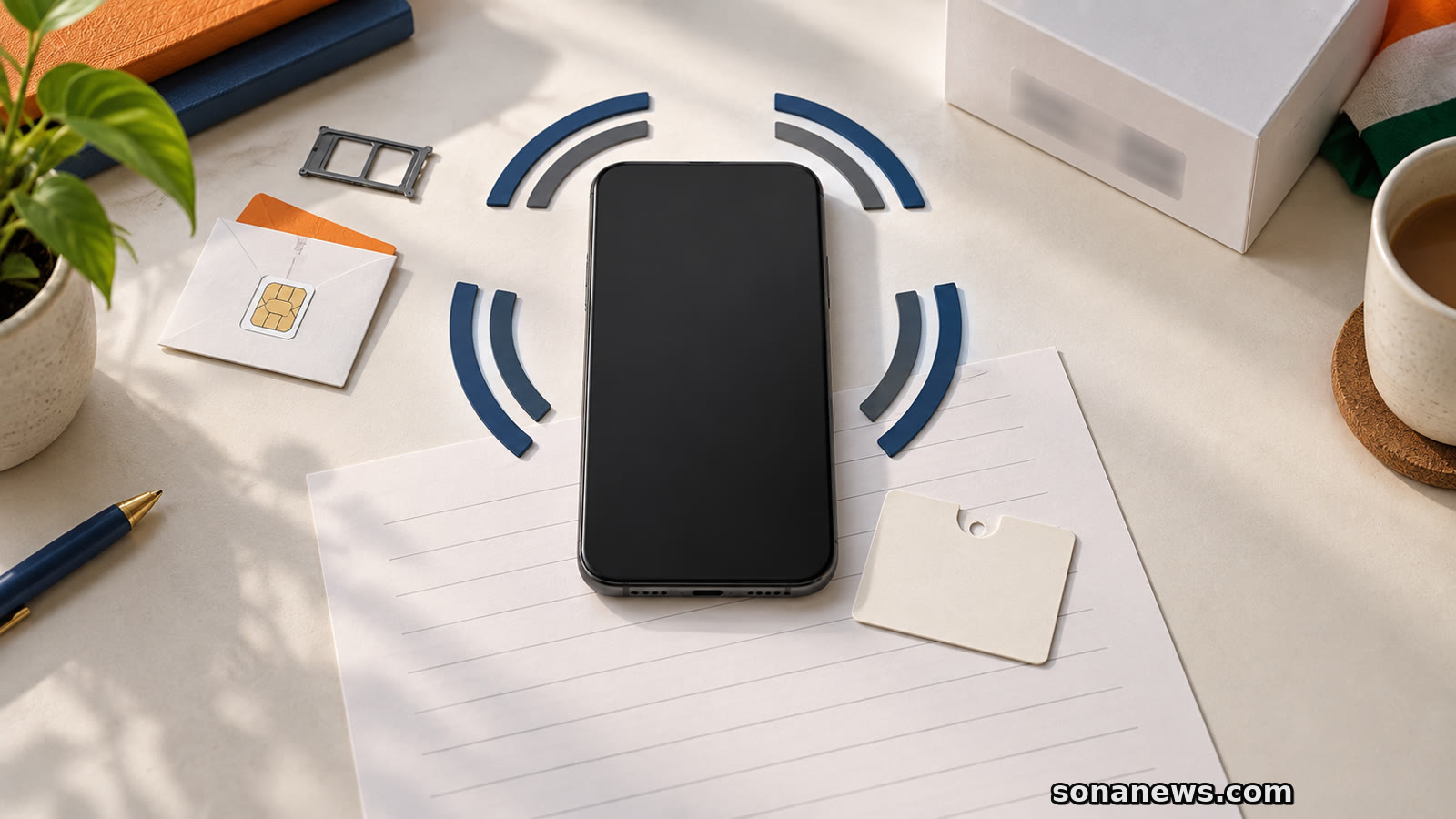
पुराना फोन बेचने से पहले: ट्रांसफर जाँचें, फिर रीसेट करें
फोटो कॉपी होना पर्याप्त नहीं। पहले नए फोन पर कॉल, संदेश, ऑथेंटिकेटर, पासकी और रिकवरी का परीक्षण करें; फिर खाते हटाएँ, निर्माता का erase/reset चलाएँ और SIM या मेमोरी कार्ड निकालकर ही फोन सौंपें।
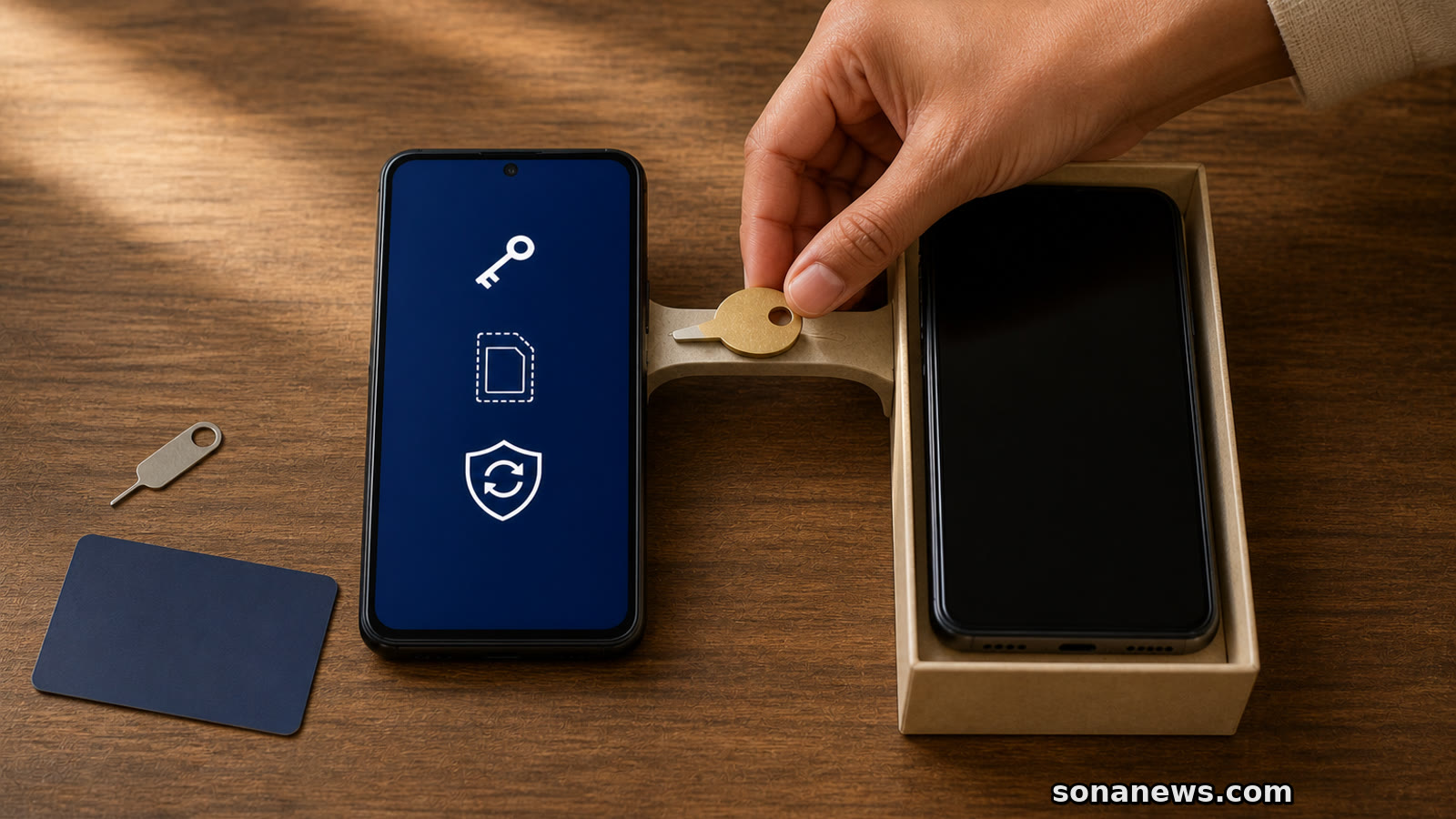

पुराना फोन बेचते समय सबसे खतरनाक जल्दी वह है जिसमें नया फोन “लगभग तैयार” दिखते ही पुराने पर factory reset दबा दिया जाता है। फोटो आ गईं, इसलिए काम पूरा मान लिया गया; बाद में पता चलता है कि ऑथेंटिकेटर कोड, eSIM, पासकी, चैट बैकअप या किसी खाते का अकेला रिकवरी रास्ता उसी पुराने फोन में था.
दूसरी गलती उलटी है: ऐप और फोटो हाथ से हटाकर फोन सौंप देना। स्क्रीन साफ़ दिख सकती है, फिर भी खाते, स्थानीय फाइलें, ब्राउज़र सत्र, डाउनलोड और सिस्टम सेटिंग बची रह सकती हैं। सुरक्षित तरीका दो चरणों का है: पहले पहुँच को नए उपकरण पर स्थानांतरित करके जाँचें, फिर निर्माता का पूरा erase या factory reset चलाएँ.
पहले यह सूची बनाएँ कि फोन में केवल डेटा नहीं, कौन-कौन सी “चाबियाँ” हैं
फोटो और संपर्क सबसे दिखने वाली चीजें हैं। पर फोन अक्सर मोबाइल नंबर, ईमेल, बैंकिंग वॉलेट, कार्य खाते, authenticator, passkey, password manager, स्वास्थ्य रिकॉर्ड, डाउनलोड, voice notes, offline documents और recovery prompts का प्रवेश-द्वार भी होता है। हर ऐप का डेटा cloud में स्वतः नहीं जाता और हर cloud backup तुरंत उपयोग योग्य नहीं होता.
- फोन नंबर: भौतिक SIM है या eSIM, और नया फोन कॉल व SMS प्राप्त कर रहा है?
- पहचान: primary email, password manager, passkeys और trusted-device approval कहाँ उपलब्ध हैं?
- दूसरा चरण: authenticator खाते, hardware key, recovery codes और backup methods तैयार हैं?
- डेटा: फोटो, फाइल, नोट, रिकॉर्डिंग, चैट और ऐप-विशिष्ट export पूरा है?
- कार्य और वित्त: संगठन, बैंक या वॉलेट को नया उपकरण फिर से सत्यापित करना है?
इस सूची को पुराने फोन की स्क्रीन पर न छोड़ें और पासवर्ड साफ़-साफ़ लिखकर resale box में न रखें। जरूरत हो तो बिना संवेदनशील विवरण वाला कागज़ी checklist बनाएँ. Recovery codes को password manager या सुरक्षित ऑफलाइन स्थान में रखें, gallery screenshot में नहीं.
नया फोन तैयार दिखे तो भी एक परीक्षण चक्र करें
नए फोन को Wi-Fi से हटाकर मोबाइल नेटवर्क पर कॉल करें और SMS प्राप्त करें. फिर Wi-Fi पर लौटकर प्राथमिक ईमेल, password manager और सबसे जरूरी खातों में sign-in जाँचें. किसी खाते से निकलकर दोबारा प्रवेश का पूरा रास्ता देखें: क्या passkey उपलब्ध है, authenticator code बन रहा है, या recovery prompt पुराने फोन पर ही जा रहा है?
Google की Android सहायता बताती है कि factory reset फोन से डेटा मिटाता है, जबकि Google Account में रखा डेटा बाद में बहाल किया जा सकता है. इसका अर्थ यह नहीं कि हर third-party app का स्थानीय डेटा Google backup में है. Apple भी बेचने या देने से पहले नए उपकरण पर जानकारी transfer करने, संबंधित सेवाओं से sign out करने और उसके बाद content व settings मिटाने का क्रम देता है.
eSIM को डेटा कॉपी समझकर न मिटाएँ
eSIM मोबाइल सेवा का प्रोफाइल है. उसका स्थानांतरण ऑपरेटर, फोन मॉडल और OS के अनुसार अलग हो सकता है. कुछ उपकरण सीधे transfer विकल्प देते हैं, कुछ में QR, operator app या customer support की जरूरत होती है. नया फोन नेटवर्क पर register होकर कॉल और संदेश करने लगे, तब ही पुराने फोन का eSIM हटाने पर विचार करें.
Apple के erase flow में eSIM मिटाने या रखने का विकल्प आ सकता है. Android पर wording और व्यवहार निर्माता के अनुसार बदल सकते हैं. इसलिए “factory reset ने eSIM जरूर हटा दिया” या “backup ने eSIM जरूर पहुँचा दिया” दोनों अनुमान असुरक्षित हैं. अपने ऑपरेटर और मॉडल की आधिकारिक प्रक्रिया देखें, खासकर जब नंबर OTP या account recovery के लिए जरूरी हो.
ऑथेंटिकेटर और पासकी को अलग-अलग सत्यापित करें
Google Authenticator जैसे ऐप खातों को पुराने उपकरण से export और नए पर import करने का विकल्प दे सकते हैं. Transfer QR को सार्वजनिक जगह, chat या screenshot में न रखें क्योंकि वह login codes की seeds तक पहुँच दे सकता है. Transfer के बाद दो या तीन महत्वपूर्ण सेवाओं पर नए code का परीक्षण करें, फिर यह भी देखें कि उन सेवाओं में दूसरा recovery method मौजूद है.
Passkeys किसी platform account या password manager के साथ sync हो सकती हैं, पर सभी passkeys और सभी उपकरण एक जैसा व्यवहार नहीं करते. “नई स्क्रीन पर passkey दिख रही है” से आगे बढ़ें: उस सेवा में sign-in करके देखें. यदि passkey केवल पुराने उपकरण पर bound है, तो service की security settings में नया तरीका जोड़ें और पुराना हटाने से पहले recovery सुनिश्चित करें.
खाते हटाने से पहले anti-theft lock और device ownership समझें
Apple Find My और Activation Lock, तथा Android की device protection जैसी सुविधाएँ चोरी रोकने के लिए हैं. गलत क्रम में erase करने पर खरीदार setup में पिछले मालिक के account की माँग देख सकता है. आधिकारिक सहायता के अनुसार account sign-out, Find My या संबंधित ownership controls और erase steps पूरा करें. किसी अनजान खरीदार को अपना password या OTP देकर lock खुलवाने की कोशिश न करें.
काम या स्कूल का managed phone हो तो administrator से पूछे बिना enrollment profile न हटाएँ और न बेचें. उपकरण संस्था की संपत्ति हो सकता है, remote management या data-retention नियम लागू हो सकते हैं. निजी और संगठनात्मक ownership साफ़ होना reset से पहले की शर्त है.
अब आधिकारिक erase या factory reset चलाएँ
बैटरी पर्याप्त रखें, चार्जर पास हो और reset के बीच उपकरण बंद न करें. Settings में मॉडल के लिए दिए गए erase या factory reset को चलाएँ. Recovery menu, computer tool या remote erase तभी इस्तेमाल करें जब निर्माता उसके लिए कहे. केवल gallery, downloads या apps चुनकर delete करना पूर्ण sanitization का विकल्प नहीं.
Reset पूरा होने के बाद setup की शुरुआती welcome screen तक जाएँ, लेकिन अपने खाते से दोबारा setup न करें. फोन बंद करें, physical SIM निकालें और microSD या दूसरा हटने वाला storage card भी देखें. Case, tray और box में कागज़, recovery code या नाम वाला sticker न छूटे.
सौंपने के बाद भी दो जाँच बाकी हैं
Google Account के Your devices पेज या संबंधित platform account में पुराने फोन की recent session सूची देखें. यदि session सक्रिय दिखे तो sign out करें. बैंक, wallet, messaging और work apps में device-management विकल्प अलग हो सकते हैं; जरूरत के अनुसार पुराने device authorization हटाएँ. खरीदार के कहने पर भेजे गए link से account में प्रवेश न करें.
Resale receipt में IMEI लिखना स्थानीय जरूरत और privacy नीति पर निर्भर हो सकता है; उसे सार्वजनिक listing में पूरा प्रकाशित न करें. भुगतान और handover का रिकॉर्ड रखें, पर किसी chat में Aadhaar, password, OTP या recovery code न भेजें. यदि फोन खो गया हो, बेचने वाला क्रम लागू नहीं होता: platform के lost-device और operator के block निर्देश तुरंत देखें.
हैंडओवर से पहले अंतिम क्रम
- Backup और app-specific export पूरा करके कुछ फाइलें वास्तव में खोलें.
- नए फोन पर कॉल, SMS, ईमेल, password manager, authenticator, passkey और recovery का परीक्षण करें.
- eSIM या physical SIM सेवा नए फोन पर सक्रिय होने की पुष्टि करें.
- Account ownership और anti-theft lock हटाने के आधिकारिक चरण पूरे करें.
- पूरा erase/factory reset चलाएँ; welcome screen, खाली slot और निकाले गए cards जाँचें.
- Account dashboards में पुराने sessions और app authorizations की समीक्षा करें.
पुराने फोन की कीमत resale listing तय करती है, लेकिन सुरक्षित handover का मूल्य उस क्रम में है जिसे खरीदार नहीं देखता. पहले नई चाबी काम करती है या नहीं जाँचें; फिर पुराना दरवाज़ा बंद करें. Transfer और reset को एक ही बटन न समझना ही डेटा और account access दोनों बचाने का सबसे व्यावहारिक तरीका है.
संपादकीय नोट। यह सामान्य device-security जानकारी है. Menu, eSIM transfer, backup, anti-theft lock और erase का व्यवहार फोन, OS, operator, account और संगठन की नीति के अनुसार बदलता है. अपने निर्माता, operator, संस्था और संबंधित सेवा के आधिकारिक निर्देश देखें; reset से पहले सत्यापित backup और recovery रखें.
स्रोत
- Apple Support: iPhone या iPad बेचने, देने या trade-in से पहले transfer, sign-out, eSIM और erase के चरण
- Google Android Help: Android device को factory reset करने से पहले backup, account और reset की जानकारी
- Google Account Help: आपके खाते से जुड़े उपकरण और पुराने session से sign out करना
- Google Account Help: Google Authenticator codes लेना और accounts को नए device पर transfer करना
- CISA: mobile device को dispose या transfer करने से पहले जानकारी सुरक्षित करना और मिटाना
- FIDO Alliance: passkeys के उपयोग, sync और recovery की उपभोक्ता जानकारी
हमें बेहतर बनाने में मदद करें
क्या यह लेख उपयोगी था?
एक गुमनाम प्रतिक्रिया Sona News को लेख, शीर्षक और स्रोत-संदर्भ बेहतर करने में मदद करती है।
आगे पढ़ें
भारत में Android उपयोगकर्ताओं को नकली चालान के नाम पर ऐप इंस्टॉल कराने का तरीका CERT-In ने दर्ज किया है। असली चालान की जाँच और संदेश से मिली फाइल खोलना अलग काम हैं; “अपडेट” का अगला बटन भी जोखिम बढ़ा सकता है।
पढ़ना जारी रखेंसंबंधित लेख