Chcesz tylko uruchomić router ponownie? Nie myl restartu z Reset
Restart zachowuje konfigurację, a reset fabryczny ją usuwa. Nawet krótki nacisk nie jest uniwersalnie bezpieczny: TP-Link opisuje reset jednostki Deco już po sekundzie. Sprawdź funkcję, nie tylko czas.
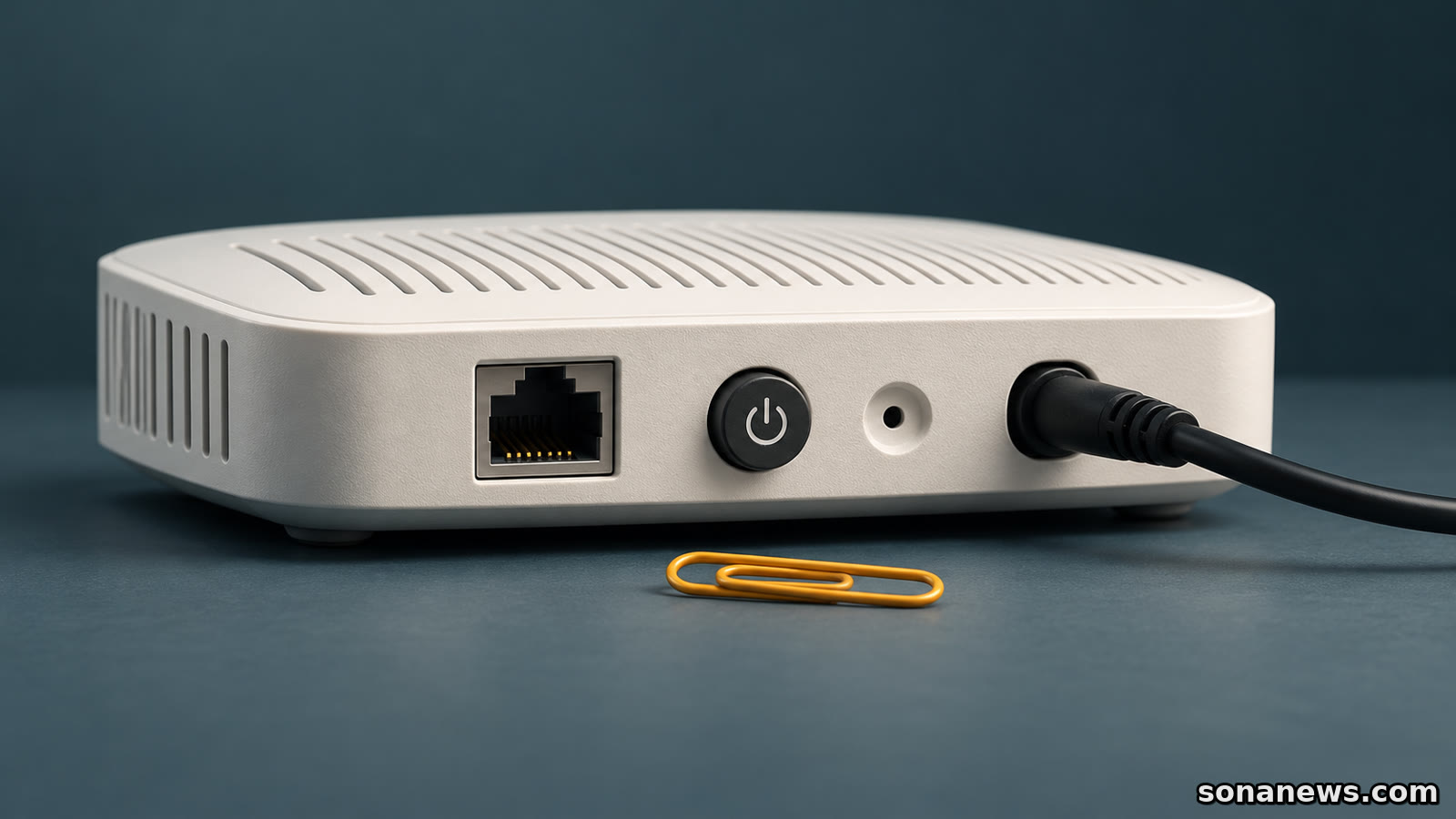

Domowa sieć przestaje odpowiadać, więc sięgasz do routera, żeby uruchomić go ponownie. Z tyłu obudowy widzisz przycisk Reset. Nazwa brzmi podobnie do restartu, ale skutek może być zupełnie inny: zamiast krótkiej przerwy w połączeniu dostajesz urządzenie z usuniętą własną konfiguracją, które trzeba ponownie przygotować do pracy.
W instrukcjach ASUS ponowne uruchomienie nie zmienia ustawień routera. Przywrócenie ustawień fabrycznych usuwa natomiast między innymi ustawienia internetu, nazwę sieci bezprzewodowej i jej hasło. TP-Link również rozdziela te operacje. Co ważne, krótki nacisk nie zawsze chroni przed resetem: dla opisanych jednostek Deco producent podaje jedną sekundę.
To nie nowa październikowa zmiana, lecz praktyczna różnica w działaniu sprzętu. Porównaliśmy cztery polskojęzyczne strony pomocy ASUS i TP-Link. Wniosek dla użytkownika jest konkretny: przed dotknięciem przycisku ustal, czy chcesz tylko ponownie uruchomić urządzenie, czy świadomie wyczyścić jego ustawienia. Potoczne „zresetuj router” nie rozstrzyga tej kwestii.
Restart zostawia ustawienia, ale przerywa połączenie
ASUS opisuje kilka dróg do ponownego uruchomienia: odłączenie i ponowne podłączenie zasilania, użycie przycisku zasilania, polecenie w panelu przeglądarkowym oraz funkcję w aplikacji ASUS Router. W panelu występuje nazwa „Reboot”. Nie jest to ta sama opcja co przywracanie ustawień fabrycznych.
Producent zaznacza, że restart odłączy od internetu wszystkie urządzenia korzystające z routera i może potrwać kilka minut. Przed zatwierdzeniem warto więc uwzględnić trwającą rozmowę, pracę domownika czy przesyłanie pliku. Brak potrzeby ponownej konfiguracji nie oznacza braku przerwy w dostępie do sieci.
Nie należy też traktować restartu jako obietnicy naprawy. Instrukcja opisuje sposób wykonania operacji i jej skutki, nie diagnozuje konkretnego połączenia. Jeśli problem wraca, ponowne uruchamianie urządzenia raz za razem nie wyjaśni samo w sobie przyczyny. Dalsze kroki dobierz do instrukcji modelu lub ustal ze wsparciem operatora.
Reset fabryczny oznacza przygotowanie sieci od nowa
W poradniku ASUS o przywracaniu ustawień fabrycznych ostrzeżenie pojawia się przed instrukcją: wszystkie ustawienia routera zostaną usunięte. Jeśli połączenie wymaga nazwy konta, hasła lub szczególnych parametrów, trzeba je przygotować z wyprzedzeniem albo uzyskać od dostawcy internetu. Nie warto sprawdzać dopiero po resecie, czy te dane są dostępne.
Zmiana dotyczy również własnej nazwy sieci Wi-Fi i jej hasła. Zapisane wcześniej dane połączenia w telefonie lub komputerze mogą już nie odpowiadać konfiguracji urządzenia. Nie musi to oznaczać nowej usterki: skutkiem przywrócenia ustawień fabrycznych jest właśnie utrata ustawień wprowadzonych przez użytkownika.
TP-Link wskazuje dwie drogi po twardym resecie: skonfigurowanie urządzenia od podstaw albo wczytanie pliku konfiguracyjnego zapisanego przed operacją. Kopia jest zatem czymś, o czym trzeba pomyśleć wcześniej. Sam fakt posiadania jakiegoś pliku nie potwierdza jednak, że pasuje do danego modelu i jego oprogramowania.
W routerze dostarczonym przez operatora nie zakładaj, że każdą funkcję odtworzysz tak samo jak we własnym urządzeniu kupionym w sklepie. Przed kasowaniem ustawień sprawdź instrukcję operatora dla dokładnego modelu. Opis producenta innego routera nie gwarantuje automatycznego powrotu usług po resecie.
Nie ma bezpiecznego uniwersalnego czasu nacisku
Instrukcja TP-Link dla wskazanej grupy routerów opisuje przytrzymanie WPS/RESET lub RESET przez co najmniej 10 sekund jako sposób przywrócenia ustawień fabrycznych. Ten sam poradnik rozróżnia krótsze użycie przycisku WPS/RESET do funkcji WPS. Krótsze przytrzymanie nie jest tam opisane jako zwykły restart.
W osobnej instrukcji systemu Deco TP-Link podaje reset przez przytrzymanie przycisku na spodzie jednostki przez jedną sekundę. Z kolei ASUS w poradniku resetowania opisuje przytrzymanie przez 5 do 10 sekund, do momentu migania kontrolki. Te wartości są przykładami różnic w dokumentacji, nie wspólną procedurą dla całego rynku.
Dlatego rada „naciśnij tylko na chwilę” jest zbyt mało precyzyjna. W jednym urządzeniu wspólny przycisk może obsługiwać WPS i reset, w innym krótki nacisk już uruchamia kasowanie konfiguracji. Nie testuj czasu na chybił trafił. Znajdź nazwę modelu i właściwą instrukcję, zanim użyjesz zagłębionego przycisku.
Podane przez producentów czasy dotyczą wskazanych urządzeń i sposobów obsługi. Wygląd przycisku, umiejscowienie otworu czy podobna obudowa nie wystarczą, by przenieść instrukcję na inny model. Dotyczy to również zdjęć w poradnikach: ilustracja może pomagać rozpoznać zasadę, ale nie zastępuje dokumentacji sprzętu stojącego w domu.
W aplikacji „Usuń” też może oznaczać reset
Brak spinacza w ręku nie oznacza, że nie da się skasować ustawień. W aplikacji Deco producent prowadzi do resetu przez mapę sieci, wybór konkretnej jednostki i polecenie „Usuń”. Tę czynność opisuje jako resetowanie urządzenia, nie zwykłe schowanie go z listy w telefonie.
Do ponownego uruchomienia wybranej jednostki służy osobne polecenie „Uruchom ponownie”. Instrukcja rozróżnia też restart pojedynczego urządzenia i całej sieci Deco. Przed potwierdzeniem sprawdź zatem dwa elementy: nazwę operacji oraz to, którego urządzenia lub zestawu dotyczy.
Podobnie w panelu ASUS przywracanie ustawień jest odrębną funkcją z potwierdzeniem, że bieżąca konfiguracja zostanie usunięta. Komunikat o ustawieniach fabrycznych nie jest tylko innym sposobem powiedzenia „wyłącz i włącz”. Jeśli zależy ci na zachowaniu konfiguracji, nie zatwierdzaj takiego działania jako zamiennika restartu.
Najpierw decyzja, potem właściwa instrukcja
Przy zwykłym ponownym uruchomieniu szukaj opisanej przez producenta funkcji restartu lub sposobu użycia zasilania. Przy planowanym resecie fabrycznym najpierw ustal, jakie dane będą potrzebne do odtworzenia sieci i czy masz odpowiednią kopię konfiguracji. To dwa różne przygotowania, nawet gdy obie operacje kończą się ponownym startem routera.
Jeżeli przywracanie ustawień już się rozpoczęło, nie przerywaj go kolejnym wyłączeniem. Zarówno ASUS, jak i TP-Link polecają pozostawić urządzenie włączone do zakończenia procesu. Instrukcja zwykłego restartu nie jest wskazówką, by odcinać zasilanie w trakcie resetowania.
Najważniejsze pytanie nie brzmi więc „jak długo trzymać przycisk?”, lecz „co chcę zachować?”. Gdy potrzebujesz ponownego uruchomienia bez kasowania konfiguracji, wybierz restart zgodny z instrukcją swojego sprzętu. Reset fabryczny zostaw jako świadomą, osobno przygotowaną operację, a nie silniejszą wersję tego samego kliknięcia.
Nota redakcyjna. Informacje techniczne sprawdzone 22 października 2026 r. na czterech stronach pomocy dwóch producentów, nie wynik niezależnego testu sprzętu. Nie zastępują instrukcji konkretnego modelu, wersji sprzętowej i oprogramowania ani zaleceń operatora. Ilustracja pokazuje model koncepcyjny, nie rzeczywisty układ przycisków któregokolwiek z opisanych urządzeń.
Źródła
- ASUS: sposoby ponownego uruchomienia, zachowanie ustawień i przerwa w połączeniu dla podłączonych urządzeń.
- ASUS: reset fabryczny, usunięcie konfiguracji, przygotowanie danych operatora i pozostawienie zasilania.
- TP-Link: reset wskazanych routerów, różnica między WPS a resetem i odtworzenie zapisanej konfiguracji.
- TP-Link Deco: sekundowe przytrzymanie Reset, osobne polecenia „Usuń” i „Uruchom ponownie” oraz restart całej sieci.
Pomóż nam ulepszać materiały
Czy ten artykuł był pomocny?
Anonimowa opinia pomaga poprawiać artykuły, tytuły i objaśnienia źródeł.
Następny materiał
Komunikat może dotyczyć także kabla, nie tylko gniazda w telefonie. Apple, Samsung i Google podają różne zasady suszenia oraz kontaktu z serwisem. Żaden wspólny minutnik ich nie zastąpi.
Czytaj dalejWięcej w dziale Technologie