El USB-C carga el portátil, pero el monitor sigue negro: qué comprobar
La forma del conector no garantiza que transmita vídeo. Antes de comprar otro cable o adaptador, compruebe la salida del ordenador, las prestaciones del cable y la entrada de la pantalla.
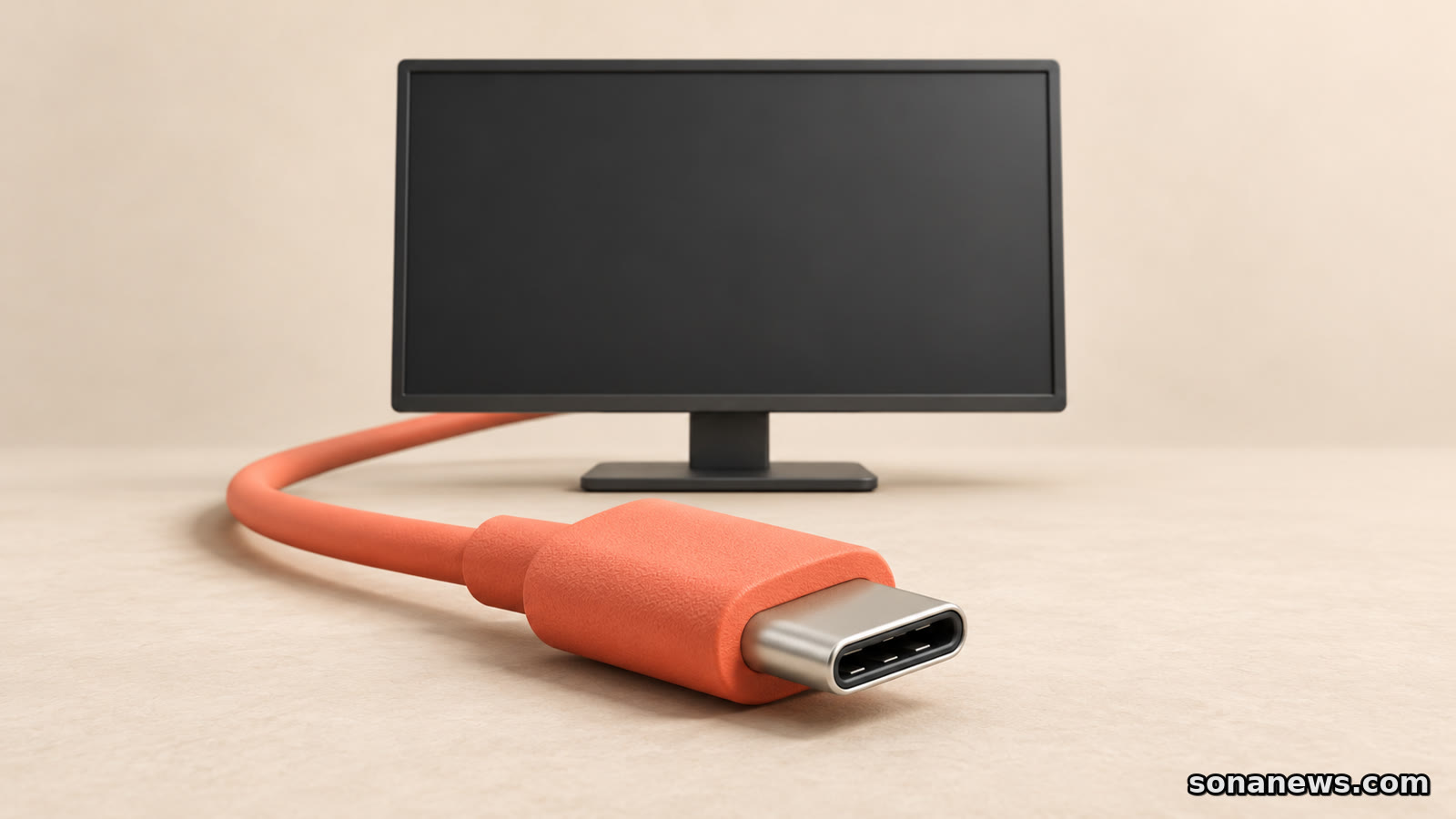

El portátil reconoce la carga, el cable entra sin esfuerzo y, sin embargo, el monitor externo sigue negro. Es tentador culpar a la pantalla o comprar otro adaptador. Antes hay una pregunta más útil: ¿pueden ese puerto y ese cable transportar la señal de vídeo que necesita el monitor? La forma USB-C, por sí sola, no responde.
La documentación de Microsoft y del fabricante de monitores BenQ separa esas funciones: alimentación, transferencia de datos y vídeo no son intercambiables. Un equipo puede cargar por una conexión USB-C sin ofrecer por ella la salida de imagen esperada. No se trata de una nueva restricción de octubre ni de un problema exclusivo de España, sino de una distinción técnica que conviene comprobar al montar o renovar una segunda pantalla.
Un mismo conector puede ofrecer prestaciones distintas
USB-C identifica un tipo de conector pequeño y reversible. No basta para conocer todas las funciones del puerto que lo recibe. BenQ explica que hay puertos destinados a datos y otros que incorporan salida de vídeo o alimentación mediante USB Power Delivery. El aspecto exterior puede ser muy parecido mientras que las prestaciones del dispositivo cambian.
Para muchas conexiones directas con un monitor USB-C, la característica relevante se llama DisplayPort Alt Mode, o modo alternativo DisplayPort. Permite enviar una señal de vídeo mediante esa conexión. Microsoft indica que el ordenador, la pantalla externa y el cable deben admitir el modo compatible. Si interviene un adaptador, también hay que comprobar sus requisitos y el puerto al que se conecta.
No es necesario memorizar todas las versiones de USB para empezar. Localice el modelo exacto del ordenador y busque en su ficha técnica la descripción de cada puerto. Una mención explícita a salida de vídeo, DisplayPort o las prestaciones de pantalla de Thunderbolt resulta más informativa que encontrar únicamente las palabras «USB-C» o «carga rápida».
Los vatios no dicen si el cable sirve para una pantalla
Un cable capaz de entregar mucha potencia no ofrece necesariamente todas las funciones de vídeo o datos. Hay un ejemplo concreto en la ficha del cable de carga USB-C de 240 W y dos metros de Apple: anuncia carga de hasta 240 vatios y transferencia de datos a velocidad USB 2. Son prestaciones distintas, publicadas por separado.
Ese ejemplo no es una recomendación de compra ni permite diagnosticar cualquier cable parecido. Sirve para leer mejor una caja: una cifra alta de vatios no acredita por sí sola compatibilidad con un monitor. Para esa tarea, busque la compatibilidad de vídeo que declara el fabricante del cable y las condiciones de resolución y frecuencia que necesita su pantalla.
Tampoco el color, el grosor del recubrimiento o que ambos extremos encajen constituyen una especificación técnica. Si tiene varios cables guardados y desconoce su origen, recuperar la referencia del producto es más útil que elegir el que parece más robusto. Cuando el monitor incluye un cable indicado para esa conexión, es un buen punto de partida para la prueba.
Revise el puerto concreto, no solo el nombre del ordenador
Un ordenador con varios puertos USB-C no tiene por qué ofrecer las mismas funciones en todos. La guía de Microsoft contempla expresamente que un dispositivo esté conectado al puerto incorrecto. Compruebe el dibujo y la descripción de conexiones del manual, incluidos los de la pantalla: un puerto para periféricos no debe darse por equivalente a la entrada de vídeo.
Los símbolos junto al conector pueden ayudar, pero no siempre están presentes ni sustituyen al manual. BenQ advierte de que no existe un marcado universal de DisplayPort Alt Mode en todos los equipos. La ausencia de un icono no basta para descartar la función; una ficha que solo menciona carga tampoco basta para confirmarla.
Si utiliza una base de conexión o un concentrador, añádalo a la comprobación. Microsoft recomienda probar la conexión directa al ordenador ante determinadas limitaciones de pantalla. La base puede introducir otro requisito de compatibilidad. Que funcionen el teclado o un dispositivo de almacenamiento conectados a ella no demuestra que también vaya a funcionar la salida de vídeo.
Una prueba ordenada evita comprar a ciegas
Empiece por el recorrido más sencillo que permitan los manuales: pantalla alimentada, entrada de vídeo correspondiente seleccionada y cable compatible conectado al puerto de salida adecuado. Si puede prescindir temporalmente de una base o de un adaptador intermedio, la prueba directa reduce los elementos que hay que revisar. Cambie una sola pieza cada vez para saber qué ha variado.
Si ese conjunto funciona, vuelva a comprobar los requisitos del accesorio que había quedado fuera. Si no funciona, revise las instrucciones de detección de pantallas del sistema y del fabricante. La ausencia de imagen no demuestra por sí sola una avería del monitor: puede haber incompatibilidad, una selección de entrada incorrecta, un problema de configuración o un fallo de algún componente.
Actualizar software puede resolver problemas concretos, pero no debe confundirse con añadir una prestación física que el puerto no incorpora. Microsoft señala que los modos alternativos requieren compatibilidad de hardware y software, además del dispositivo y, en ocasiones, un cable específico. Un adaptador de modo alternativo no convierte por sí solo cualquier puerto de carga en una salida de vídeo.
La pregunta útil antes de comprar
En vez de pedir simplemente «un cable USB-C», indique el modelo del ordenador, el puerto que utilizará, el monitor y la resolución y frecuencia deseadas. Pida confirmar la compatibilidad de ese conjunto. Si además quiere alimentar el portátil desde la pantalla, compruebe esa función por separado: que haya imagen tampoco garantiza la potencia de carga necesaria.
El objetivo no es comprar el accesorio con más siglas o más vatios. Es identificar qué función falta en la conexión actual. A veces bastará con utilizar otro puerto compatible o el cable adecuado; otras, las especificaciones obligarán a elegir otra salida. La comprobación decisiva empieza en la ficha técnica, no en la forma del enchufe.
Nota editorial. Información técnica general basada en documentación consultada el 8 de octubre de 2026. No sustituye las especificaciones ni las instrucciones del fabricante de cada modelo. Las prestaciones de vídeo, alimentación, resolución y número de pantallas dependen del conjunto de equipos y accesorios.
Fuentes
- Microsoft: problemas de USB-C, modos alternativos, puertos y conexión de pantallas (consultado el 8 de octubre de 2026)
- BenQ: USB-C y DisplayPort Alt Mode, diferencias entre carga y vídeo (30 de junio de 2025; consultado el 8 de octubre de 2026)
- Apple España: ficha del cable USB-C de 240 W y dos metros, carga y datos USB 2 (consultado el 8 de octubre de 2026)
Ayúdanos a mejorar
¿Te resultó útil este artículo?
Un comentario anónimo ayuda a Sona a mejorar próximos artículos, titulares y contexto de fuentes.
A continuación

Vaciar la galería a mano no equivale a preparar el teléfono para otra persona. Apple y Google distinguen entre borrar el dispositivo, eliminar contenido sincronizado y desvincular las cuentas; la SIM y la eSIM también requieren atención.
Seguir leyendoMás en Tecnología