El bloqueo del adaptador SD no se queda en la microSD
La pestaña lateral protege contra escritura mientras la tarjeta pequeña está dentro del adaptador. Al sacarla, esa protección no viaja con ella. Y si un equipo sigue sin dejarte guardar archivos, el problema puede ser otro.
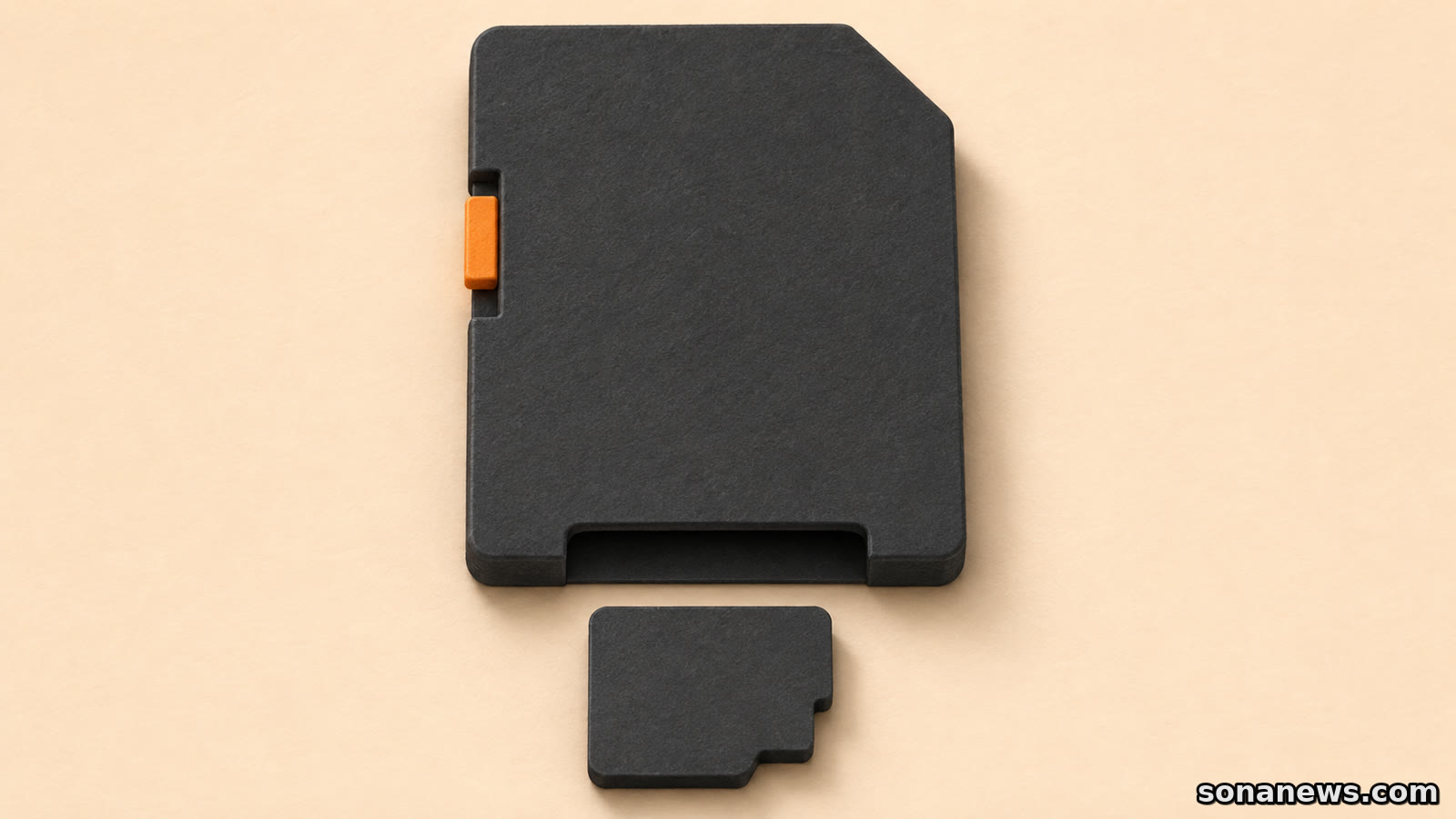

Guardas unas fotos en una microSD, bajas la pestaña de su adaptador SD y das por hecho que ya no podrán borrarse. Después sacas la tarjeta pequeña y la colocas directamente en otro equipo. Ese cambio de pieza importa: el bloqueo mecánico del adaptador no se queda grabado en la microSD. La protección que aporta ese interruptor termina al retirarla de él.
Kingston lo explica en sus preguntas frecuentes: el interruptor del adaptador solo protege las tarjetas MiniSD y MicroSD mientras están dentro. Es una limitación del accesorio, no una novedad anunciada este noviembre ni una regla distinta según el país. Entenderla ayuda en dos situaciones habituales: conservar archivos sin modificarlos por accidente y averiguar por qué un ordenador o una cámara no permite guardar otros nuevos.
Primero, distingue la tarjeta del adaptador
La microSD es la pieza pequeña que contiene los archivos. El adaptador con forma de SD permite introducirla en una ranura de mayor tamaño compatible. Apple, por ejemplo, indica que las tarjetas pequeñas necesitan un adaptador para utilizarse en la ranura SDXC de sus Mac. En ese conjunto, la pestaña lateral que se mueve con el dedo pertenece al adaptador, no a la microSD.
Por eso, dejar el adaptador en posición de bloqueo y guardar la microSD aparte no conserva esa protección. Tampoco la transmite a otro adaptador. Esta explicación se refiere al interruptor físico: no afirma que toda tarjeta extraída quede libre de cualquier restricción. SanDisk advierte de que algunos dispositivos móviles incorporan sus propias funciones de bloqueo, y una tarjeta también puede pasar a modo de solo lectura por problemas internos.
Proteger contra escritura no es ocultar las fotos
La función de la pestaña es impedir que se añada o cambie contenido cuando se utiliza la tarjeta bloqueada. No debe confundirse con una contraseña ni con un sistema para mantener en secreto los archivos. La propia guía de SanDisk sobre tarjetas protegidas recomienda copiar a otra ubicación los datos que todavía se puedan leer. No poder escribir y no poder acceder a los archivos son problemas diferentes.
Tampoco es una copia de seguridad: sigue habiendo un único soporte que guarda esas fotos o documentos. Si el objetivo es conservarlos, una segunda copia comprobada en otra ubicación cumple una función que el interruptor no puede sustituir. La pestaña puede ayudar a evitar modificaciones durante un uso concreto; no demuestra que el contenido esté a salvo de una avería, una pérdida o un cambio posterior de dispositivo.
Si aparece el aviso, revisa la pieza antes de formatear
Apple explica que un mensaje del tipo «no se puede modificar» puede deberse a que la tarjeta esté bloqueada. Su secuencia es expulsarla, retirarla del ordenador, ajustar la pestaña y volver a insertarla. Conviene seguir las instrucciones del fabricante para localizar la posición correcta, en vez de mover el interruptor mientras el soporte sigue conectado o extraerlo durante una transferencia.
En una cámara, el síntoma puede ser que no se guarden nuevas imágenes. Nikon describe el aviso de protección contra escritura y señala que el mecanismo puede desplazarse accidentalmente al insertar la tarjeta. El mensaje, por sí solo, no demuestra que se haya agotado el espacio ni que las fotos anteriores se hayan perdido. Revisar el interruptor es una comprobación distinta de borrar archivos para liberar capacidad.
Si la pestaña queda floja y vuelve a moverse al introducir el adaptador, cambiarla de posición una y otra vez no corrige la pieza. SanDisk recomienda sustituir ese adaptador. Comprueba también la compatibilidad: que una microSD quepa físicamente en una ranura mediante un accesorio no garantiza que ese conjunto sea el recomendado para tu equipo. SanDisk, en concreto, desaconseja usar adaptadores microSD en cámaras con ranura SD de tamaño completo.
Cuando el bloqueo no viene de la pestaña
Un adaptador desbloqueado no descarta todas las causas de un modo de solo lectura. Además de los ajustes de algunos móviles, SanDisk describe situaciones en las que el desgaste o la corrupción de bloques de memoria hacen que la tarjeta se proteja contra nuevas escrituras. No se puede diagnosticar una de esas causas únicamente por el texto del aviso. Si la comprobación física no resuelve el problema, consulta el soporte del fabricante.
Cuando los archivos sigan accesibles, la prioridad es copiarlos antes de probar operaciones que puedan destruirlos. SanDisk recomienda copiar y pegar, no cortar o mover. Después, abre los archivos de destino para comprobar la copia. Si hay material irremplazable y la tarjeta no responde, detente antes de encadenar programas, reparaciones o formateos sin conocer qué harán con los datos.
Formatear no es otra manera de mover el seguro
Kingston y SanDisk advierten de que el formateo borra los archivos. Aunque pueda formar parte de un procedimiento indicado por el fabricante, no es el primer paso equivalente a desbloquear una pestaña. Que un equipo proponga formatear tampoco confirma que exista una copia de lo que contiene la tarjeta. Decide sobre esa operación solo después de distinguir el bloqueo físico de otros fallos y de proteger los datos que necesites.
La comprobación útil empieza con una pregunta muy concreta: ¿estoy usando la microSD dentro del mismo adaptador o ya la he sacado? Si la has retirado, el pequeño seguro se ha quedado atrás. Si sigue dentro y no puedes guardar archivos, revisa la pestaña y las instrucciones del equipo antes de asumir que hace falta borrar todo. Son decisiones diferentes, aunque el mensaje en pantalla parezca el mismo.
Nota editorial. Información técnica general, no un diagnóstico de una tarjeta concreta ni una garantía de recuperación. Fuentes consultadas el 8 de noviembre de 2026. Comprueba la compatibilidad y las instrucciones del fabricante antes de cambiar ajustes o formatear un soporte con datos.
Fuentes
- Kingston: el interruptor protege la microSD solo dentro del adaptador y el formateo borra los datos, FAQ KFC-012611-SDM-01 (consultado el 8 de noviembre de 2026)
- Apple: adaptadores, expulsión y mensaje «no se puede modificar» en la ranura SD del Mac (consultado el 8 de noviembre de 2026)
- Nikon: aviso de protección contra escritura y desplazamiento accidental de la pestaña (consultado el 8 de noviembre de 2026)
- SanDisk: adaptador flojo, otros bloqueos, copia de archivos y límites de compatibilidad (actualizado el 26 de octubre de 2026; consultado el 8 de noviembre de 2026)
Ayúdanos a mejorar
¿Te resultó útil este artículo?
Un comentario anónimo ayuda a Sona a mejorar próximos artículos, titulares y contexto de fuentes.
A continuación
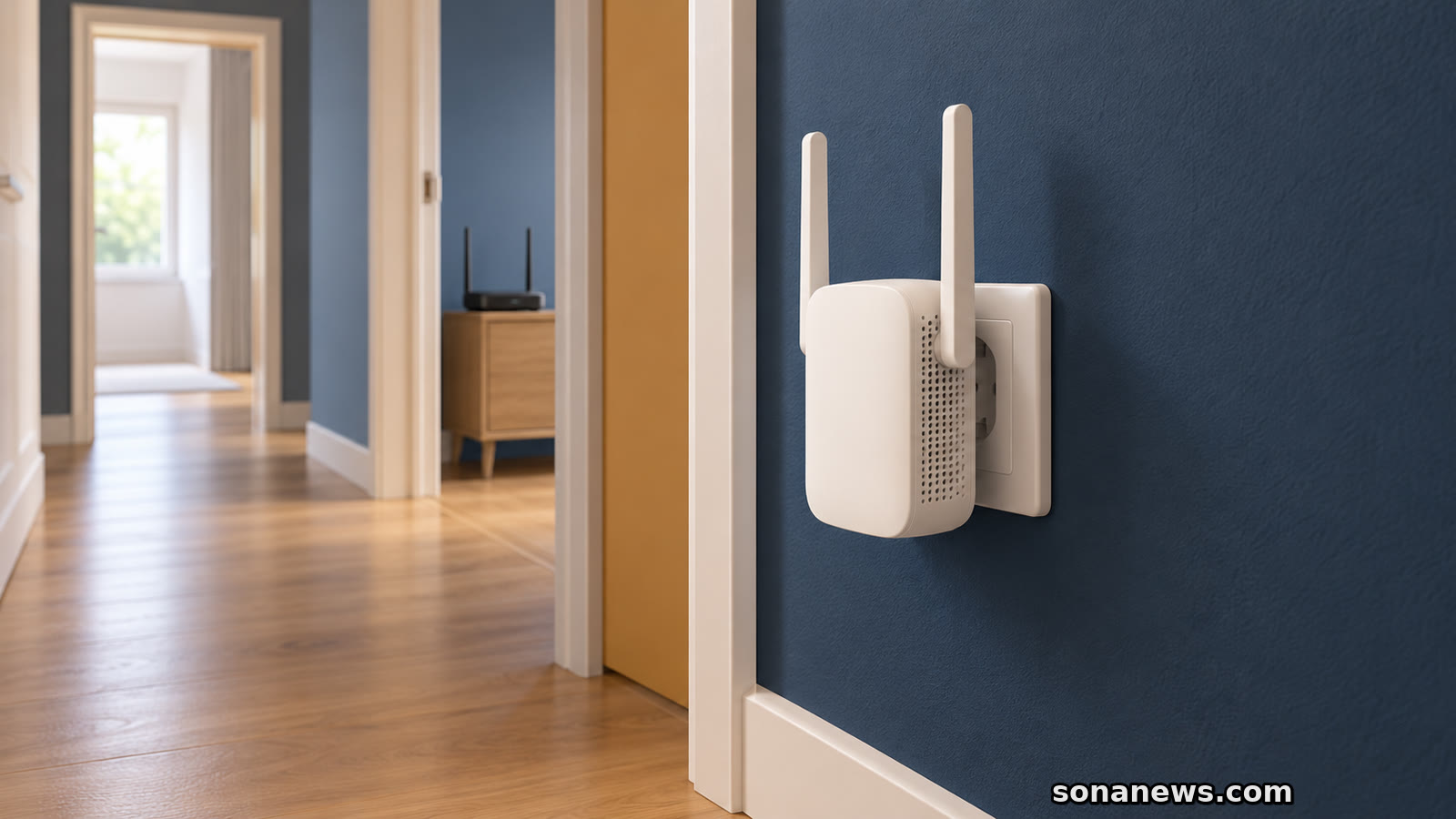
El enchufe más cercano a la habitación que falla no siempre es el adecuado. Las guías de los fabricantes coinciden en una condición: el repetidor debe seguir recibiendo la red del router.
Seguir leyendoMás en Tecnología