Reiniciar el router no es pulsar Reset: qué ajustes puedes perder
Apagar y encender el equipo no equivale a devolverlo a su configuración de fábrica. Antes de tocar el botón Reset, conviene comprobar qué hace en ese modelo y cómo recuperar la conexión.
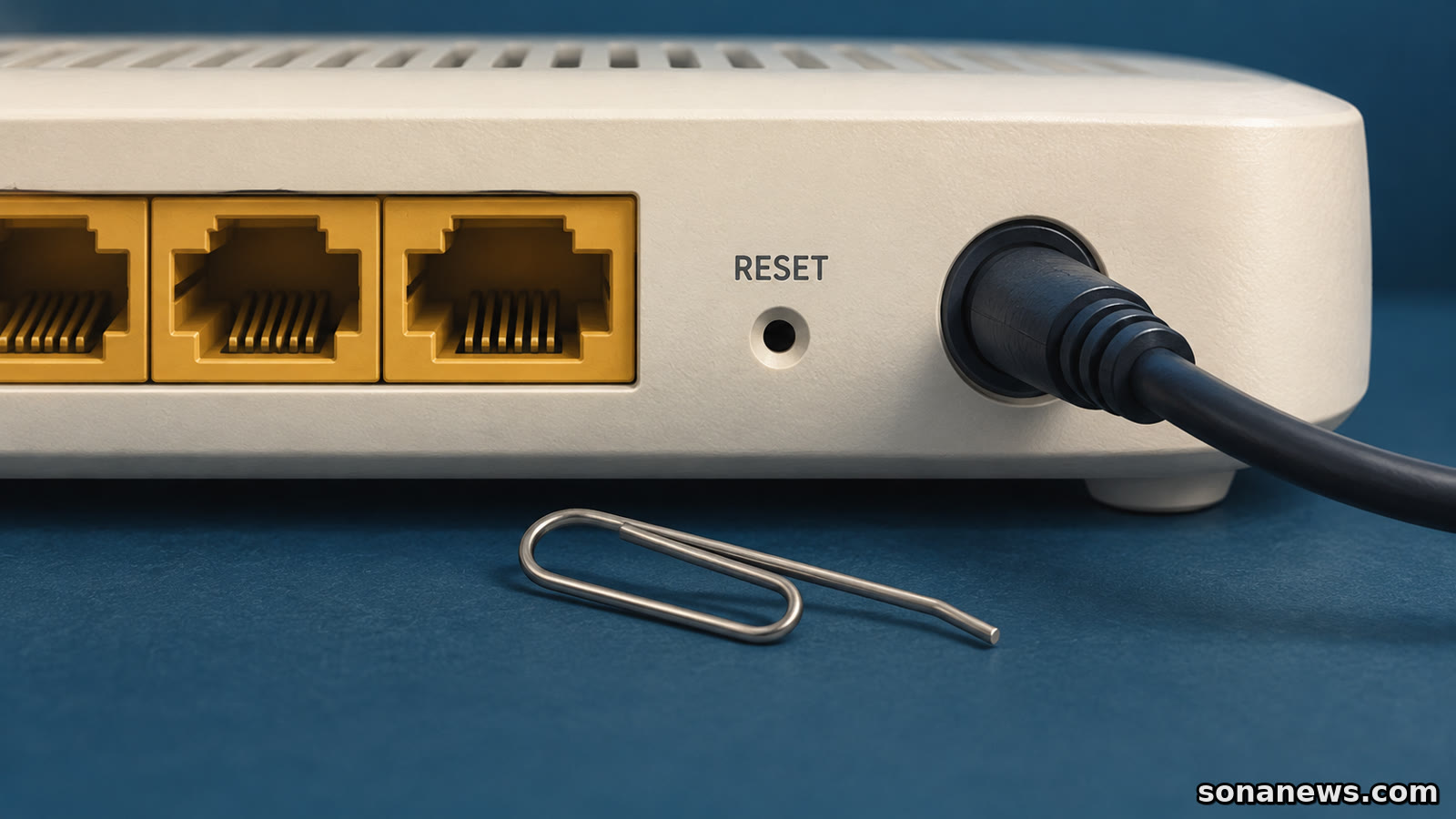

La conexión falla y alguien recomienda «reiniciar el router». En la parte trasera hay un pequeño orificio marcado como Reset. Parece el botón adecuado, pero puede hacer algo muy distinto de apagar y encender: devolver el equipo a sus ajustes de fábrica y borrar la configuración que permite reconocer la red o utilizarla como antes. El clip que sirve para alcanzar ese botón no es una herramienta necesaria para un reinicio ordinario.
La diferencia importa tanto en un router comprado por cuenta propia como en uno instalado por un operador. No es una nueva restricción ni una avería anunciada: es una distinción práctica que recogen las guías de soporte consultadas. El objetivo no es evitar cualquier restablecimiento, sino saber qué se está borrando y cómo se recuperará el servicio antes de iniciarlo.
Reiniciar conserva; restablecer obliga a revisar la configuración
Un reinicio ordinario detiene y vuelve a poner en marcha el dispositivo sin pedirle que elimine sus ajustes personalizados. Google, por ejemplo, explica cómo reiniciar sus equipos Nest Wifi o Google Wifi mediante el cable de alimentación o desde la aplicación. Señala que esta operación puede resolver problemas habituales, no que vaya a reparar cualquier fallo ni a aumentar por sí sola la velocidad contratada.
El restablecimiento de fábrica tiene otro propósito. TP-Link advierte de que devuelve el dispositivo a sus valores predeterminados y exige configurarlo de nuevo o cargar una copia de configuración guardada previamente. Google también distingue esta operación: borra los ajustes y datos del dispositivo y obliga a volver a configurar el router y los puntos de acceso. Que ambos procesos terminen con el equipo arrancando no los convierte en equivalentes.
La pérdida no se limita a la contraseña del Wi-Fi
La guía de TP-Link enumera ajustes de Internet, configuración Wi-Fi, redirección de puertos y control parental entre los elementos que puede borrar un restablecimiento. En España, Orange advierte para su Livebox 7 de la pérdida de valores personalizados como la configuración inalámbrica, la contraseña de administración, las reglas del cortafuegos, la apertura de puertos y determinadas asignaciones de direcciones IP. Lo presenta como un último recurso.
En la práctica, un móvil o una impresora que recordaban el nombre y la clave anteriores pueden dejar de conectarse automáticamente si esos datos cambian. También puede desaparecer una red de invitados o una regla creada para un dispositivo. No todos los hogares utilizan esas funciones, pero el hecho de no recordarlas no demuestra que el router carezca de ajustes personalizados.
Conviene separar además las contraseñas. La del Wi-Fi permite entrar en la red inalámbrica; la de administración permite cambiar la configuración del router. Puede haber otros datos necesarios para la conexión del operador. Orange, por ejemplo, explica que la clave de Internet u ONT de su Livebox 7 es distinta de la clave Wi-Fi. No debe extrapolarse esa configuración concreta a cualquier equipo o país.
No copies una duración de pulsación de otro modelo
El nombre Reset no basta para deducir el procedimiento. TP-Link documenta botones dedicados, orificios que requieren un clip y botones combinados WPS/Reset. En estos últimos, la función puede cambiar según cuánto dure la pulsación. Otras guías indican secuencias distintas. Por eso no existe una cuenta de segundos que deba aplicarse a cualquier router encontrado en casa.
La misma precaución vale para el panel de administración. Una opción llamada «Reiniciar» no es lo mismo que «Restaurar valores de fábrica», aunque ambas aparezcan cerca o utilicen palabras parecidas. Lea el aviso antes de confirmar. Si anuncia que se borrarán ajustes o que habrá que configurar de nuevo, no está describiendo un simple apagado y encendido.
Antes de borrar, comprueba cómo volverás a conectarte
Si el soporte indica que hace falta un restablecimiento, el trabajo empieza antes de pulsar. Identifique el modelo exacto y consulte su guía oficial. Compruebe qué datos necesitará para configurarlo, si el operador debe intervenir y qué dispositivos dependen de esa red. No dé por hecho que todo volverá a funcionar automáticamente ni que una etiqueta conserve las claves que se cambiaron después de la instalación.
Cuando el modelo permite exportar una copia de su configuración, TP-Link propone guardarla antes del restablecimiento. No es una función universal: debe comprobarse cómo se restaura y qué compatibilidad exige el equipo. Google, en su guía, recomienda anotar los nombres, contraseñas y ajustes personalizados que se quieran recordar. Esa información debe guardarse de forma privada, no publicarse en una captura para pedir ayuda.
Si la finalidad es entregar o devolver el equipo, tampoco conviene confundir borrar sus ajustes locales con retirarlo de una cuenta. Google diferencia el restablecimiento desde la aplicación del realizado con el botón: este último no elimina de inmediato la información de la aplicación y la nube. Es una razón para seguir el procedimiento completo del fabricante, no para asumir que el orificio físico resuelve todos los pasos de una desvinculación.
Para un fallo de conexión, primero identifica el síntoma
Que un ordenador no vea el Wi-Fi, que vea la red pero no navegue y que solo una aplicación falle son problemas diferentes. La guía de Orange separa comprobaciones de cable, indicadores, configuración y conexión inalámbrica antes de indicar otras actuaciones. Un restablecimiento no sustituye ese diagnóstico y puede añadir una configuración pendiente al problema original.
Si lo que se busca es reiniciar, utilice la opción o el procedimiento ordinario que indique el fabricante y deje que el equipo complete el arranque. Si el fallo persiste, describa al soporte qué dispositivos están afectados y qué muestran los indicadores. Antes de recurrir a Reset, la pregunta útil no es cuánto tiempo mantenerlo pulsado, sino si realmente hace falta borrar los ajustes y cómo se recuperarán después.
Nota editorial. Información general sobre equipos domésticos, no un procedimiento universal ni una garantía de reparación. Las instrucciones, credenciales y servicios asociados dependen del modelo, el operador y el país. En una red de empresa o gestionada por terceros, consulta al responsable antes de reiniciar o restablecer dispositivos.
Fuentes
- Google Nest: reiniciar dispositivos Google Nest o Google Wifi. Métodos ordinarios y alcance limitado de la solución; consultado el 18 de octubre de 2026.
- Google Nest: restablecer el estado de fábrica de un dispositivo Wifi. Borrado, nueva configuración y diferencias entre aplicación y botón; consultado el 18 de octubre de 2026.
- TP-Link: cómo restablecer productos a los ajustes de fábrica. Aviso de pérdida de configuración y necesidad de consultar el manual; actualizado el 14 de agosto de 2026, consultado el 18 de octubre.
- TP-Link Service Provider: restablecimiento de un router. Ajustes afectados, copia de configuración y variantes del botón; consultado el 18 de octubre de 2026.
- Orange España: restablecimiento de fábrica del Livebox 7. Último recurso y pérdida de ajustes personalizados; consultado el 18 de octubre de 2026.
- Orange España: problemas comunes del Livebox 7. Diagnóstico por síntomas y distinción entre clave Wi-Fi y clave de Internet; consultado el 18 de octubre de 2026.
Ayúdanos a mejorar
¿Te resultó útil este artículo?
Un comentario anónimo ayuda a Sona a mejorar próximos artículos, titulares y contexto de fuentes.
A continuación
La forma del conector no garantiza que transmita vídeo. Antes de comprar otro cable o adaptador, compruebe la salida del ordenador, las prestaciones del cable y la entrada de la pantalla.
Seguir leyendoMás en Tecnología