Backup auf externer Festplatte: Warum das Kabel danach ab muss
Eine Sicherungsplatte, die ständig am Rechner hängt, kann bei Schadsoftware ebenfalls betroffen sein. Das BSI empfiehlt, sie außerhalb der Sicherung zu trennen. Entscheidend sind außerdem ein Lesetest und der richtige Aufbewahrungsort.
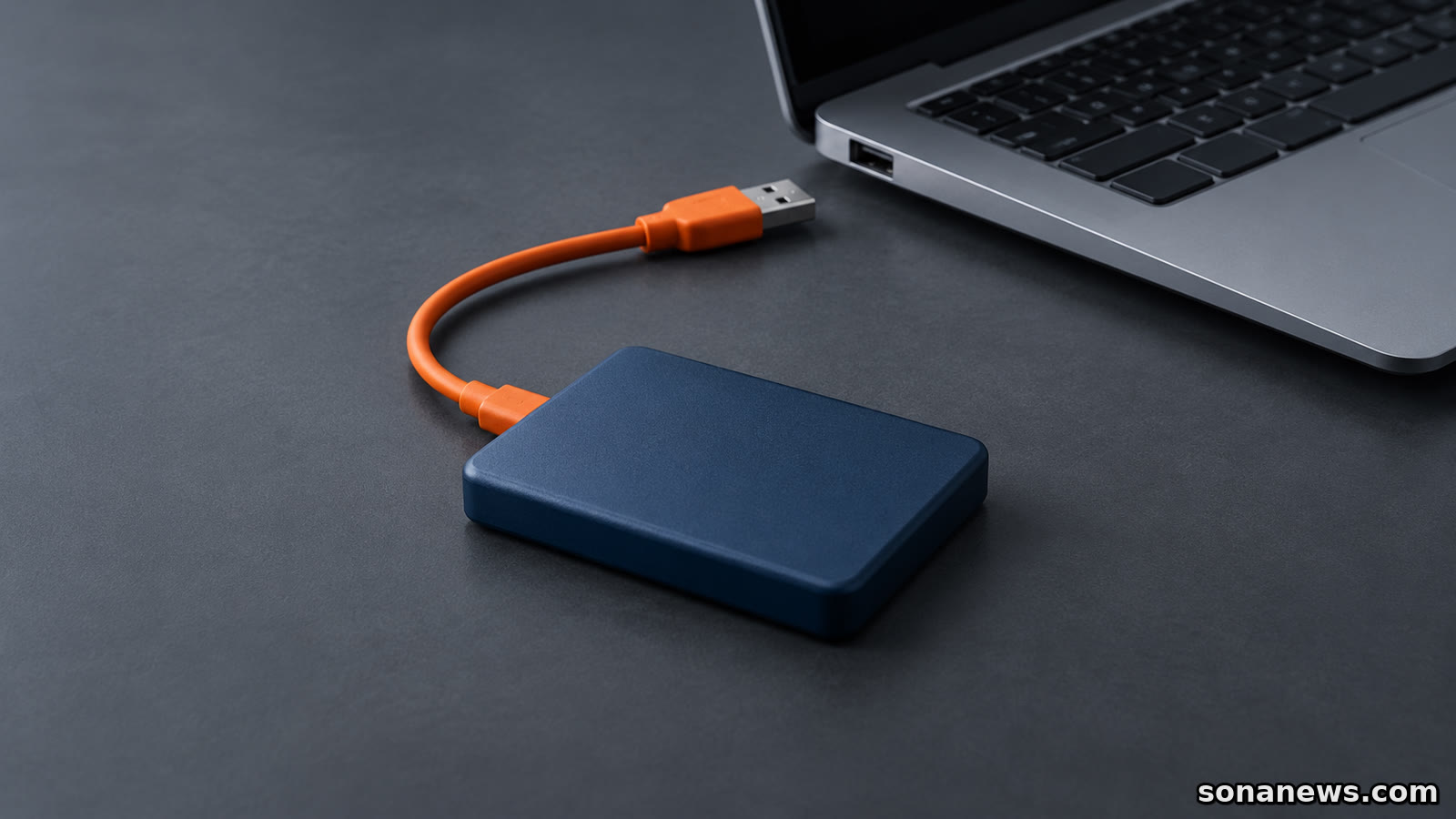

Das Backup ist fertig, die externe Festplatte bleibt am USB-Anschluss. Beim nächsten Mal muss dann niemand nach dem Kabel suchen. Genau diese Bequemlichkeit kann allerdings den Zweck der Sicherung unterlaufen: Ein Laufwerk, das der Computer weiterhin erreichen kann, ist nicht von ihm getrennt. Schadsoftware oder ein Defekt können dann unter Umständen auch die Kopie treffen.
Das Bundesamt für Sicherheit in der Informationstechnik, kurz BSI, empfiehlt deshalb ausdrücklich, externe Speichermedien außerhalb des Sicherungsprozesses vom Gerät zu trennen. Für private Haushalte geht es dabei nicht um ein neues Spezialprogramm. Es geht um den letzten Schritt einer Sicherungsroutine, der leicht ausfällt: Vorgang abschließen, Laufwerk sicher auswerfen, Verbindung trennen und die Kopie geeignet aufbewahren.
Eine zweite Platte ist nicht automatisch unabhängig
Eine externe Festplatte oder SSD kann wichtige Dateien aufnehmen, ohne dass dafür ein Cloud-Abonnement nötig ist. Solange sie angeschlossen bleibt, kann der Rechner aber auf sie zugreifen. Das ist beim Kopieren erwünscht und danach eine mögliche Schwachstelle. Eine weitere Kopie schützt nur gegen die Ausfälle, von denen sie selbst nicht ebenfalls betroffen ist.
Das Trennen schützt nicht rückwirkend. Wurden bereits beschädigte Dateien gesichert oder ist eine Sicherung unvollständig, macht das abgezogene Kabel daraus kein brauchbares Backup. Auch ist ein offline gelagertes Laufwerk nicht unzerstörbar. Der Gewinn besteht darin, dass es nicht dauerhaft dem Zugriff des laufenden Rechners ausgesetzt bleibt. Er ersetzt weder Updates noch den vorsichtigen Umgang mit Dateien und Nachrichten.
Erst fertig sichern, dann ordnungsgemäß trennen
Warten Sie, bis das Sicherungsprogramm seinen Auftrag beendet hat. Wer das Kabel während eines Schreibvorgangs zieht, riskiert gerade die Kopie, die erhalten bleiben soll. Nutzen Sie anschließend die Funktion zum sicheren Entfernen beziehungsweise Auswerfen des Laufwerks. Die genaue Bezeichnung hängt vom Betriebssystem ab. Erst danach wird das Kabel getrennt.
Daraus entsteht ein praktischer Zielkonflikt: Ein nicht angeschlossenes Laufwerk kann auch kein neues Backup empfangen. Ein automatischer Zeitplan allein genügt deshalb nicht. Legen Sie einen wiederkehrenden Zeitpunkt fest, an dem Sie die Platte anschließen, die Sicherung prüfen und sie danach wieder entfernen. Wie häufig das nötig ist, hängt davon ab, wie schnell wichtige neue Daten hinzukommen und welchen Verlust Sie verkraften könnten.
Bei einem Verdacht auf Schadsoftware gilt eine andere Reihenfolge. Schließen Sie eine saubere Sicherungsplatte nicht zum Ausprobieren an den möglicherweise infizierten Computer an. Das BSI warnt davor, das Sicherungsmedium mit einem infizierten Gerät zu verbinden. Lassen Sie den Zustand des Rechners fachkundig klären, bevor die letzte intakte Kopie an ihn angeschlossen wird.
Der wichtigste Test ist eine Datei, die sich wieder öffnen lässt
Eine Erfolgsmeldung beantwortet noch nicht jede Frage. War der richtige Ordner ausgewählt? Liegt die jüngste Fassung des Dokuments vor? Kann das vorhandene Programm die Datei lesen? Das BSI empfiehlt, gelegentlich zu kontrollieren, ob ein Backup tatsächlich alle vorgesehenen Daten enthält und lesbar ist. Bei einem Gerätewechsel werden solche Lücken besonders unangenehm.
Ein überschaubarer Probelauf hilft: Wählen Sie eine unkritische Datei aus der Sicherung und stellen Sie sie testweise in einem anderen Ordner wieder her. Öffnen Sie diese Kopie und prüfen Sie ihren Inhalt. Löschen Sie dafür weder das Original noch die übrigen Sicherungen. Die Probe soll zeigen, dass der Rückweg funktioniert, nicht eine funktionierende Datei durch eine ältere Fassung ersetzen.
Bei verschlüsselten Backups gehört auch das Passwort zu diesem Rückweg. Die BSI-Anleitung weist ausdrücklich darauf hin, dass es später für den Zugriff benötigt wird. Eine verschlüsselte Platte ohne verfügbaren Schlüssel hilft im Notfall nicht weiter. Bewahren Sie die nötigen Zugangsinformationen sicher so auf, dass Sie nicht ausschließlich von dem Gerät abhängen, dessen Ausfall Sie absichern wollen.
Was gehört überhaupt in die Sicherung?
Beginnen Sie bei den Daten, die sich nicht einfach erneut herunterladen lassen: selbst erstellte Dokumente, Fotos, Videos und andere persönliche Dateien. Hinzu kommen bei Bedarf Einstellungen und Anwendungsdaten. Das BSI unterscheidet diese Daten von Betriebssystemen und Programmen, die häufig neu installiert werden können. Ein Backup einzelner Ordner ist deshalb nicht automatisch eine vollständige Sicherung des Computers.
Kontrollieren Sie den tatsächlichen Umfang im Sicherungsprogramm. Eine Fotosammlung auf einem zweiten Laufwerk oder Dateien außerhalb der ausgewählten Ordner können fehlen. Umgekehrt braucht nicht jeder Haushalt eine komplette Systemkopie. Entscheidend ist, dass Sie wissen, was gesichert wird und was nach einem Ausfall separat neu eingerichtet werden müsste. Die Methode muss zu den eigenen Daten passen, nicht zu einem möglichst beeindruckenden Produktversprechen.
Warum die Cloud nicht jede Lücke schließt
Ein Onlinespeicher kann eine sinnvolle zusätzliche Kopie außerhalb der Wohnung bieten. Synchronisierung und unabhängig aufbewahrte Sicherungsstände sind jedoch nicht dasselbe. Bei OneDrive beschreibt Microsoft beispielsweise, dass das Löschen einer Datei im OneDrive-Ordner sie sowohl vom Computer als auch aus OneDrive entfernt. Eine Datei an zwei sichtbaren Orten ist somit nicht zwangsläufig zweimal unabhängig geschützt.
Das macht Cloud-Dienste nicht grundsätzlich ungeeignet. Papierkorb, Versionsverlauf oder andere Wiederherstellungsfunktionen können helfen. Welche Funktionen verfügbar sind und welche Grenzen gelten, muss aber beim jeweiligen Anbieter geprüft werden. Ebenso wichtig ist der Kontozugang: Das BSI nennt Probleme mit einem Cloud-Konto ausdrücklich als möglichen Grund, warum gespeicherte Daten nicht mehr erreichbar sind.
Abstand schützt gegen andere Schäden als ein abgezogenes Kabel
Die Sicherungsplatte direkt neben dem Computer ist nach dem Abziehen offline, aber noch am selben Ort. Ein Wasserschaden, Brand oder Diebstahl kann beide treffen. Das BSI rät deshalb zur räumlich getrennten Aufbewahrung und verweist bei Gebäudeschäden auf eine Sicherung außerhalb der eigenen vier Wände. Elektrische Trennung und räumlicher Abstand lösen unterschiedliche Probleme.
Eine brauchbare Routine lässt sich an drei Fragen erkennen: Ist die letzte Sicherung aktuell genug? Lassen sich die benötigten Dateien daraus wieder öffnen? Bleibt mindestens eine Kopie erreichbar, wenn der Rechner oder sein Standort ausfällt? Das abgezogene Kabel ist ein wichtiger Teil der Antwort. Vollständig wird sie erst mit einer geprüften Kopie und einem passenden Aufbewahrungsort.
Redaktioneller Hinweis. Allgemeine technische Verbraucherinformation, keine individuelle Sicherheitsberatung. Abläufe und Wiederherstellungsfunktionen hängen von Betriebssystem, Sicherungssoftware und Anbieter ab. Bei vermutetem Schadsoftwarebefall oder bereits verlorenen Daten ist fachkundige Hilfe sinnvoll; eine Wiederherstellung ist nicht garantiert.
Quellen
- Microsoft Support: Sicheres Entfernen von Hardware in Windows. Externe Festplatten vor dem Trennen sicher entfernen, um Datenverluste zu vermeiden.
- BSI: Schritt für Schritt zur Datensicherung. Externe Medien außerhalb der Sicherung trennen, nicht an infizierte Rechner anschließen, Cloud-Zugang und Gebäudeschäden berücksichtigen. Geprüft am 4. Oktober 2026.
- BSI: Datensicherung, wie geht das? Auswahl persönlicher Daten, Sicherungsmethoden und räumlich getrennte Aufbewahrung.
- BSI: Back-up, doppelt gesichert hält besser. Regelmäßige Sicherung, Vollständigkeit und Lesbarkeit kontrollieren; Kompatibilität und Verschlüsselung beachten.
- Microsoft Support: Löschen von Dateien oder Ordnern auf OneDrive. Unterschied zwischen lokalem Speicherbedarf, synchronisiertem Löschen und Wiederherstellung aus dem Papierkorb.
Helfen Sie uns, besser zu werden
War dieser Artikel hilfreich?
Eine anonyme Rückmeldung hilft Sona, künftige Artikel, Überschriften und Quellenkontext zu verbessern.
Als Nächstes

Ein FIDO2-Ersatzschlüssel übernimmt die Zugänge des ersten nicht automatisch. Wer für den Verlust vorsorgen will, muss ihn bei den jeweiligen Diensten zusätzlich registrieren und die Anmeldung testen.
WeiterlesenMehr aus Tech