Router verkaufen: Steckerziehen löscht die WLAN-Daten nicht
Der alte Router ist ausgesteckt und der Versandkarton steht bereit. Vor der Weitergabe fehlt aber noch ein Schritt: die persönlichen Einstellungen zurücksetzen. Dabei unterscheiden sich die Verfahren je nach Modell.
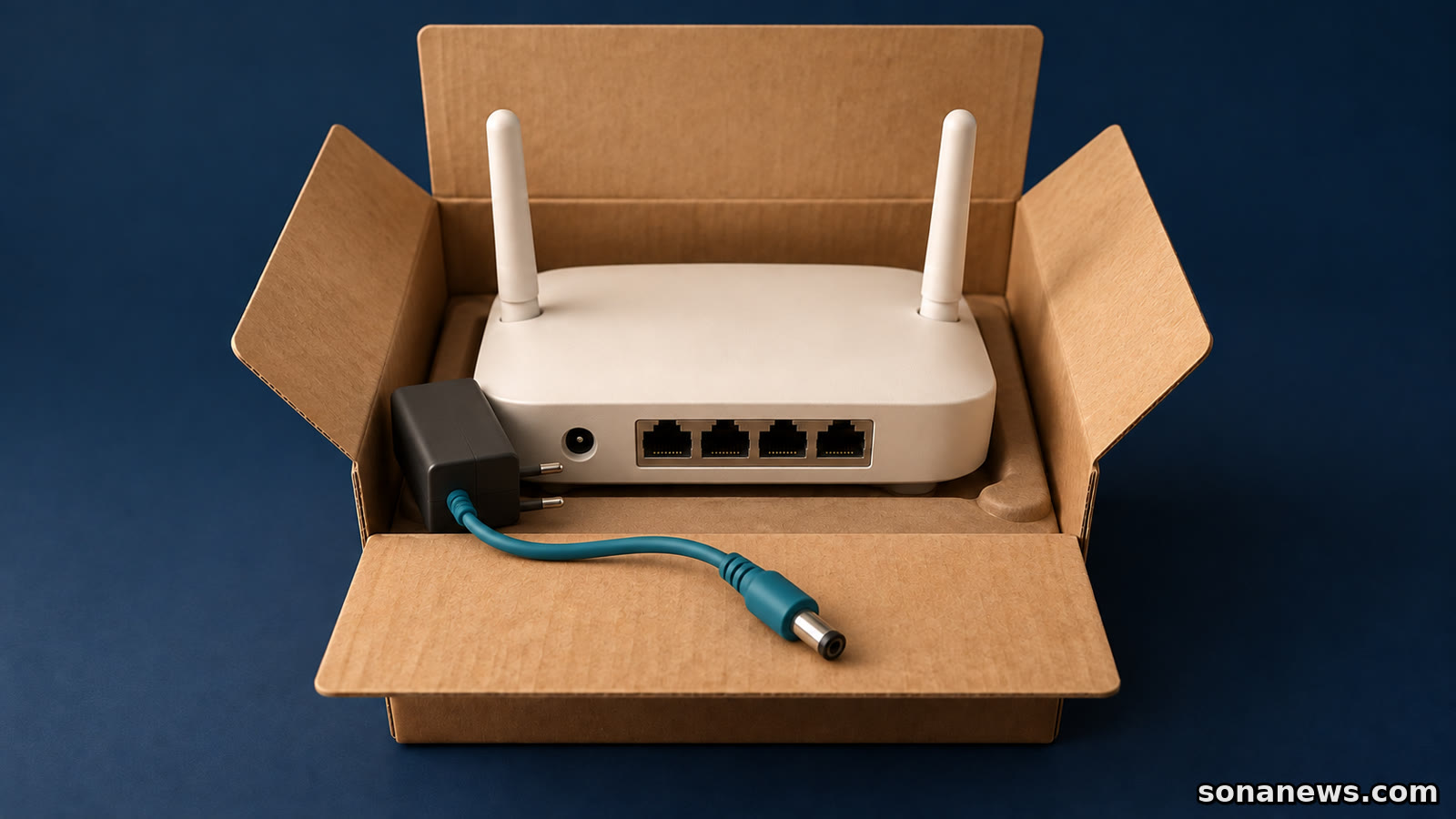

Der neue Router läuft, der alte passt noch in seinen Karton. Netzteil dazu, Deckel zu: Für den Versand wäre damit fast alles erledigt. Für die persönlichen Einstellungen gilt das nicht. Wer einen WLAN-Router verkauft oder verschenkt, sollte Steckerziehen nicht mit Datenlöschen verwechseln. Ein ausgeschaltetes Gerät behält normalerweise seine gespeicherte Konfiguration. Genau deshalb muss das Heimnetz nach einem gewöhnlichen Stromausfall nicht vollständig neu eingerichtet werden.
Vor der Weitergabe ist der entscheidende Vorgang das Zurücksetzen auf Werkseinstellungen nach der Anleitung des konkreten Modells. FRITZ nennt die Übergabe an einen anderen Nutzer ausdrücklich als Anlass dafür. TP-Link führt den Verkauf ebenfalls in seiner im Juni 2026 aktualisierten Anleitung auf. Es geht nicht um eine neue Vorschrift, sondern um einen leicht übersehenen Schritt beim Gerätewechsel: Das Gehäuse wechselt den Besitzer, die eigene Netzwerkkonfiguration soll es nicht.
Neustart und Werksreset lösen verschiedene Aufgaben
Ein Neustart beendet den laufenden Betrieb und startet das Gerät erneut. TP-Link beschreibt für sein Deco-System das Aus- und Wiedereinstecken als eine Möglichkeit dafür. Das Zurücksetzen behandelt der Hersteller dagegen als eigenen Vorgang, mit einer anderen Funktion in der App oder einer Reset-Taste. Die Begriffe sollten deshalb nicht austauschbar verwendet werden. Ein Router, der nach kurzem Ausstecken wieder unter dem bisherigen WLAN-Namen erreichbar ist, hat damit keinen Löschvorgang durchlaufen.
Beim Werksreset werden die benutzerdefinierten Einstellungen auf den Ausgangszustand zurückgesetzt. TP-Link nennt unter anderem Internet- und WLAN-Einstellungen, Portweiterleitungen und Kindersicherungen. Bei einer FRITZ!Box können außerdem Rufnummern, Telefonbücher und weitere gespeicherte Inhalte eine Rolle spielen. Welche Daten das eigene Gerät überhaupt enthält, hängt davon ab, welche Funktionen eingerichtet wurden. Ein einfacher Internetzugang und eine als Telefonanlage und Netzwerkspeicher genutzte Box sind nicht derselbe Fall.
Was noch gebraucht wird, vor dem Reset sichern
Der erste Schritt ist deshalb nicht der Druck auf eine Taste. Zunächst sollte feststehen, welche Einstellungen oder Dateien für das neue Gerät noch benötigt werden. Ist der alte Router noch im Einsatz, unterbricht der Reset die vorhandene Konfiguration. Wer darauf für Internet oder Telefonie angewiesen ist, sollte den Wechsel vorbereiten, statt den Reset zwischendurch auszuprobieren.
Die FRITZ-Anleitung zeigt, warum eine einzige Exportdatei nicht immer alles abdeckt. In der Sicherung der Einstellungen sind die Telefonbücher enthalten. Weitere Telefonie-Daten, etwa Anruferbilder, Klingeltöne und Anrufbeantworter-Nachrichten, lassen sich separat sichern. Für Dateien im internen Speicher beschreibt der Hersteller einen zusätzlichen manuellen Download. Wer dort Inhalte abgelegt hat, sollte also nicht allein auf die Bezeichnung „Einstellungen sichern“ vertrauen.
Für die Konfigurationssicherung verlangt FRITZ ein Kennwort. Ohne dieses lässt sich die Datei nicht verwenden. Beides gehört in die eigene Aufbewahrung, nicht in den Karton für den Käufer. Auch ein angeschlossener USB-Speicher verdient einen eigenen Blick: FRITZ weist darauf hin, dass darauf gespeicherte Telefonie-Daten nach dem erneuten Anschließen wieder verfügbar sind. Einen solchen Datenträger sollte man nicht gedankenlos als Router-Zubehör mitgeben.
Nicht jede Reset-Taste funktioniert gleich
Die Geräteanleitung ist wichtiger als eine pauschale Internetregel wie „zehn Sekunden drücken“. Für Speedport-Router beschreibt die Telekom eine kleine Reset-Öffnung und ungefähr fünf Sekunden Tastendruck. Ihre Anleitung nennt anschließend eine Wartezeit von drei Minuten, bevor das Gerät vom Strom getrennt und wieder angeschlossen wird. Bei den von TP-Link beschriebenen Routern ist dagegen von mehr als zehn Sekunden die Rede. Dort kann die Taste außerdem mit WPS kombiniert sein, sodass ein kurzer Druck eine andere Funktion auslöst.
Schon innerhalb einer Marke gibt es Unterschiede: Die gesonderte Deco-Anleitung nennt für das Zurücksetzen ihrer Einheiten eine Sekunde an der Reset-Taste. Diese Angaben sind keine austauschbaren Rezepte. Modellbezeichnung, Hardwareversion und die dazugehörige Herstellerhilfe müssen zusammenpassen. Während des laufenden Zurücksetzens sollte die Stromversorgung nicht entgegen der Anleitung unterbrochen werden.
Wer noch Zugriff auf die Benutzeroberfläche hat, kann häufig dort den Werkszustand laden. Für die FRITZ!Box 7590 beschreibt der Hersteller den Weg über „System“, „Sicherung“ und „Werkseinstellungen laden“, gefolgt von der Bestätigung. Auch Telekom und TP-Link erklären einen Weg über das Konfigurationsmenü. Entscheidend ist die ausdrücklich zum Zurücksetzen vorgesehene Funktion, nicht ein ähnlich aussehender Knopf für Neustart, WLAN oder WPS.
Nach dem Zurücksetzen nicht die eigene Konfiguration zurückspielen
Zum Abschluss gehört eine Kontrolle nach Herstelleranleitung. Ist der vorgesehene Vorgang vollständig beendet? Zeigt das Gerät wieder den beschriebenen Ausgangszustand statt der persönlichen Einrichtung? TP-Link verweist dafür auf die Standard-Zugangsdaten und Standard-IP-Adresse des jeweiligen Routers. Bei FRITZ nennt die Reset-Anleitung das dauerhafte Leuchten der WLAN-LED als Ende des Vorgangs. Ein solches Betriebssignal ersetzt allerdings keine Prüfung, ob tatsächlich die richtige Funktion ausgelöst wurde.
Für einen kurzen Funktionstest vor dem Verkauf die alte Sicherung wieder einzuspielen, wäre der falsche Abschluss: Genau damit werden persönliche Einstellungen wiederhergestellt. Die Sicherung ist für den eigenen Umzug gedacht. Bei einer anderen FRITZ!Box werden laut Hersteller zudem nur bestimmte Grundeinstellungen übernommen; erweiterte Funktionen können eine erneute Einrichtung erfordern. Ein Backup ist also weder Verkaufsbeilage noch Garantie für einen vollständig automatischen Gerätewechsel.
Erst nach dem abgeschlossenen Reset und der Kontrolle ist das Gerät bereit zum Ausschalten und Verpacken. Persönliche Datenträger und selbst angelegte Zugangszettel bleiben draußen. Lässt sich der Router nicht mehr bedienen und der vorgesehene Reset nicht bestätigen, sollte man nicht einfach einen gelöschten Zustand unterstellen. Dann hilft die modellspezifische Herstellerunterstützung weiter. Der leere Versandkarton ist der richtige Moment für diese Prüfung, nicht erst die Nachricht des neuen Besitzers.
Redaktioneller Hinweis. Allgemeine technische Verbraucherinformation, keine Garantie für eine forensisch vollständige Datenlöschung. Reset-Verfahren und gespeicherte Daten unterscheiden sich nach Modell und Softwarestand. Maßgeblich ist die aktuelle Anleitung für Ihr Gerät; sichern Sie benötigte Inhalte vor dem Zurücksetzen.
Quellen
- TP-Link: Router auf Werkseinstellungen zurücksetzen, aktualisiert am 29. Juni 2026. Verkauf als Anlass, betroffene Einstellungen, unterschiedliche Tasten und Wiederherstellung. Geprüft am 10. Oktober 2026.
- FRITZ: Werkseinstellungen der FRITZ!Box 7590 laden, Wissensdokument 3. Weitergabe, Löschen individueller Einstellungen und Menüweg für aktuelles FRITZ!OS. Geprüft am 10. Oktober 2026.
- FRITZ: Einstellungen der FRITZ!Box 7590 sichern und wiederherstellen, Wissensdokument 4. Kennwortschutz, getrennte Sicherung von Telefonie-Daten und internen Dateien sowie USB-Speicher. Geprüft am 10. Oktober 2026.
- Telekom: Speedport auf Werkseinstellungen zurücksetzen. Reset-Öffnung, Tastendauer, Wartezeit und Alternative im Konfigurationsmenü. Geprüft am 10. Oktober 2026.
- TP-Link: Deco zurücksetzen oder neu starten, Stand 1. August 2019, erneut geprüft am 10. Oktober 2026. Getrennte Vorgänge und Ausstecken als Neustart; Angaben gelten für die aufgeführten Deco-Modelle.
Helfen Sie uns, besser zu werden
War dieser Artikel hilfreich?
Eine anonyme Rückmeldung hilft Sona, künftige Artikel, Überschriften und Quellenkontext zu verbessern.
Als Nächstes
Ein FIDO2-Ersatzschlüssel übernimmt die Zugänge des ersten nicht automatisch. Wer für den Verlust vorsorgen will, muss ihn bei den jeweiligen Diensten zusätzlich registrieren und die Anmeldung testen.
WeiterlesenMehr aus Tech